Rumus COUNTIF Excel
Saat mengolah data di Microsoft Excel, sering kali kita perlu mengetahui berapa banyak data yang memenuhi syarat tertentu. Misalnya, menghitung jumlah siswa yang lulus, jumlah produk yang stoknya habis, atau jumlah transaksi dengan nilai di atas nominal tertentu. Untuk kebutuhan seperti ini, Microsoft Excel menyediakan fungsi COUNTIF.
Rumus COUNTIF termasuk salah satu fungsi statistik yang paling sering digunakan karena mampu menghitung jumlah sel berdasarkan satu kriteria tertentu. Fungsinya sederhana, mudah dipelajari, tetapi sangat bermanfaat dalam pekerjaan administrasi, akuntansi, analisis data, pendidikan, hingga bisnis.
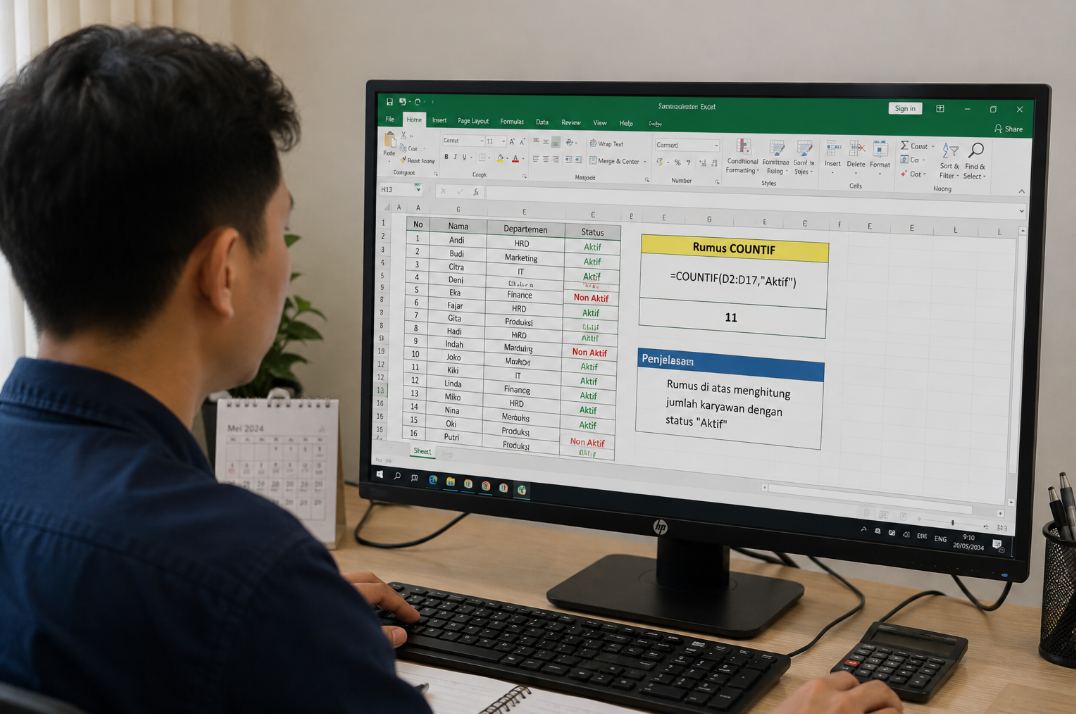
Pada artikel ini Anda akan mempelajari pengertian COUNTIF, cara menggunakan rumusnya, berbagai contoh penerapan, serta tips agar hasil perhitungan lebih akurat.
Apa Itu Rumus COUNTIF?
COUNTIF adalah fungsi Excel yang digunakan untuk menghitung jumlah sel yang memenuhi satu kondisi atau kriteria tertentu.
Kriteria tersebut dapat berupa:
- Angka.
- Teks.
- Tanggal.
- Simbol perbandingan.
- Referensi sel.
- Wildcard (karakter pengganti).
Dengan COUNTIF, Anda tidak perlu menghitung data secara manual meskipun jumlahnya mencapai ribuan baris.
Sintaks Rumus COUNTIF
Penulisan dasar fungsi COUNTIF adalah:
=COUNTIF(range, criteria)Keterangan:
- range → rentang data yang akan diperiksa.
- criteria → syarat yang harus dipenuhi.
Contoh sederhana:
=COUNTIF(A2:A20,"Lulus")Rumus tersebut menghitung berapa banyak sel pada rentang A2 yang berisi kata “Lulus”.
Cara Kerja COUNTIF
COUNTIF memeriksa setiap sel dalam rentang yang dipilih.
Jika isi sel memenuhi kriteria yang ditentukan, Excel akan menambah hitungan sebanyak satu.
Setelah seluruh data diperiksa, Excel menampilkan total jumlah data yang sesuai.
Contoh Penggunaan COUNTIF
Menghitung Data Berdasarkan Teks
Misalkan terdapat daftar status siswa.
| Nama | Status |
|---|---|
| Andi | Lulus |
| Budi | Tidak Lulus |
| Citra | Lulus |
| Deni | Lulus |
Untuk menghitung jumlah siswa yang lulus:
=COUNTIF(B2:B5,"Lulus")Hasil:
3
Menghitung Angka yang Lebih Besar
Data nilai:
| Nilai |
| 60 |
| 75 |
| 80 |
| 90 |
| 65 |
Menghitung nilai di atas 70:
=COUNTIF(A2:A6,">70")Hasil:
3
Menghitung Nilai Kurang dari Angka Tertentu
=COUNTIF(A2:A6,"<70")Hasil:
2
Menghitung Nilai Sama Dengan
=COUNTIF(A2:A6,80)atau
=COUNTIF(A2:A6,"80")Keduanya menghasilkan jumlah data yang bernilai 80.
Menggunakan Operator Perbandingan
COUNTIF mendukung berbagai operator.
| Operator | Arti |
| > | Lebih besar |
| < | Lebih kecil |
| >= | Lebih besar atau sama |
| <= | Lebih kecil atau sama |
| <> | Tidak sama dengan |
| = | Sama dengan |
Contoh:
Menghitung nilai minimal 75.
=COUNTIF(A2:A20,">=75")Menggunakan Referensi Sel
Misalnya nilai batas terdapat di sel D2.
Gunakan:
=COUNTIF(A2:A20,">="&D2)Cara ini membuat rumus lebih fleksibel karena Anda cukup mengubah isi sel D2 tanpa perlu mengedit rumus.
Menggunakan COUNTIF untuk Teks
Misalnya daftar kota.
Jakarta
Bandung
Jakarta
Surabaya
Jakarta
Menghitung jumlah “Jakarta”:
=COUNTIF(A2:A6,"Jakarta")Hasil:
3
Menggunakan Wildcard
COUNTIF mendukung wildcard.
Tanda *
Mewakili banyak karakter.
Contoh:
=COUNTIF(A2:A20,"Jak*")Akan menghitung:
- Jakarta
- Jakabaring
- Jakaranda
Tanda ?
Mewakili satu karakter.
Contoh:
=COUNTIF(A2:A20,"A?")Akan menghitung:
- AB
- AC
- AD
tetapi tidak menghitung:
- ABC
COUNTIF Berdasarkan Tanggal
Misalnya menghitung transaksi setelah tanggal tertentu.
=COUNTIF(A2:A100,">01/01/2026")Pastikan format tanggal pada Excel sudah benar agar hasilnya akurat.
Menggabungkan COUNTIF dengan Fungsi Lain
COUNTIF + IF
Digunakan untuk membuat laporan otomatis.
Contoh:
=IF(COUNTIF(A2:A20,"Laptop")>0,"Ada","Tidak Ada")COUNTIF + SUM
Digunakan untuk membuat ringkasan laporan.
COUNTIF + Chart
Hasil COUNTIF dapat digunakan sebagai sumber data grafik untuk dashboard.
Perbedaan COUNT, COUNTA, COUNTIF, dan COUNTIFS
| Fungsi | Kegunaan |
| COUNT | Menghitung angka saja |
| COUNTA | Menghitung sel yang tidak kosong |
| COUNTIF | Menghitung berdasarkan satu kriteria |
| COUNTIFS | Menghitung berdasarkan banyak kriteria |
Jika hanya memiliki satu syarat, gunakan COUNTIF.
Jika memiliki dua syarat atau lebih, gunakan COUNTIFS.
Kesalahan yang Sering Terjadi
Salah Menulis Operator
Operator harus berada di dalam tanda kutip.
Benar:
">70"Bukan:
>70Data Mengandung Spasi
Spasi tambahan membuat hasil COUNTIF menjadi tidak sesuai.
Gunakan fungsi TRIM jika diperlukan.
Salah Memilih Range
Pastikan rentang yang dipilih benar-benar berisi data yang ingin dihitung.
Format Angka dan Tanggal Tidak Konsisten
Periksa apakah data disimpan sebagai angka atau teks.
Tips Menggunakan COUNTIF
- Gunakan referensi sel agar rumus lebih fleksibel.
- Hindari mengetik kriteria berulang jika dapat disimpan pada sel lain.
- Bersihkan data sebelum dihitung.
- Gunakan wildcard untuk pencarian teks yang tidak harus sama persis.
- Kombinasikan COUNTIF dengan grafik atau dashboard untuk membuat laporan lebih informatif.
Contoh Penerapan di Dunia Kerja
COUNTIF banyak digunakan untuk:
- Menghitung jumlah pelanggan aktif.
- Menghitung produk yang stoknya habis.
- Menghitung jumlah transaksi sukses.
- Menghitung siswa yang lulus.
- Menghitung absensi karyawan.
- Menghitung jumlah pesanan berdasarkan status.
- Menghitung data penjualan per kategori.
FAQ
Apa itu rumus COUNTIF?
COUNTIF adalah fungsi Excel yang digunakan untuk menghitung jumlah sel yang memenuhi satu kriteria tertentu, baik berupa angka, teks, maupun kondisi lainnya.
Apa perbedaan COUNTIF dan COUNTIFS?
COUNTIF digunakan untuk satu syarat, sedangkan COUNTIFS digunakan jika Anda ingin menghitung data berdasarkan dua atau lebih kriteria secara bersamaan.
Apakah COUNTIF bisa menghitung teks?
Ya. COUNTIF dapat menghitung jumlah kemunculan teks tertentu, misalnya “Lulus”, “Jakarta”, atau “Selesai”.
Apakah COUNTIF mendukung operator seperti > atau <?
Bisa. COUNTIF mendukung operator perbandingan seperti >, <, >=, <=, = dan <> yang harus ditulis di dalam tanda kutip.
Bagaimana jika data tidak ditemukan?
Jika tidak ada data yang memenuhi kriteria, COUNTIF akan mengembalikan hasil 0, bukan pesan kesalahan.
Penutup
COUNTIF merupakan salah satu rumus Excel yang paling praktis untuk menghitung data berdasarkan satu kriteria tertentu. Dengan memahami cara kerja, sintaks, dan berbagai contoh penggunaannya, Anda dapat mempercepat proses analisis data tanpa harus menghitung secara manual.
Baik untuk kebutuhan sekolah, kuliah, maupun pekerjaan profesional, kemampuan menggunakan COUNTIF akan sangat membantu dalam membuat laporan yang lebih akurat dan efisien. Teruslah berlatih dengan berbagai jenis data agar semakin mahir mengombinasikan COUNTIF dengan fungsi Excel lainnya untuk menghasilkan analisis yang lebih mendalam.



