Microsoft Excel merupakan salah satu perangkat lunak pengolah data paling populer di dunia kerja. Baik untuk kebutuhan administrasi sederhana, analisis keuangan, hingga penyusunan laporan bisnis tingkat lanjut, penguasaan rumus Excel (formulas & functions) adalah keterampilan fundamental yang wajib dimiliki.
Dengan menguasai fungsi dan rumus yang tepat, pekerjaan olah data yang tadinya memakan waktu berjam-jam dapat diselesaikan secara otomatis dalam hitungan detik.
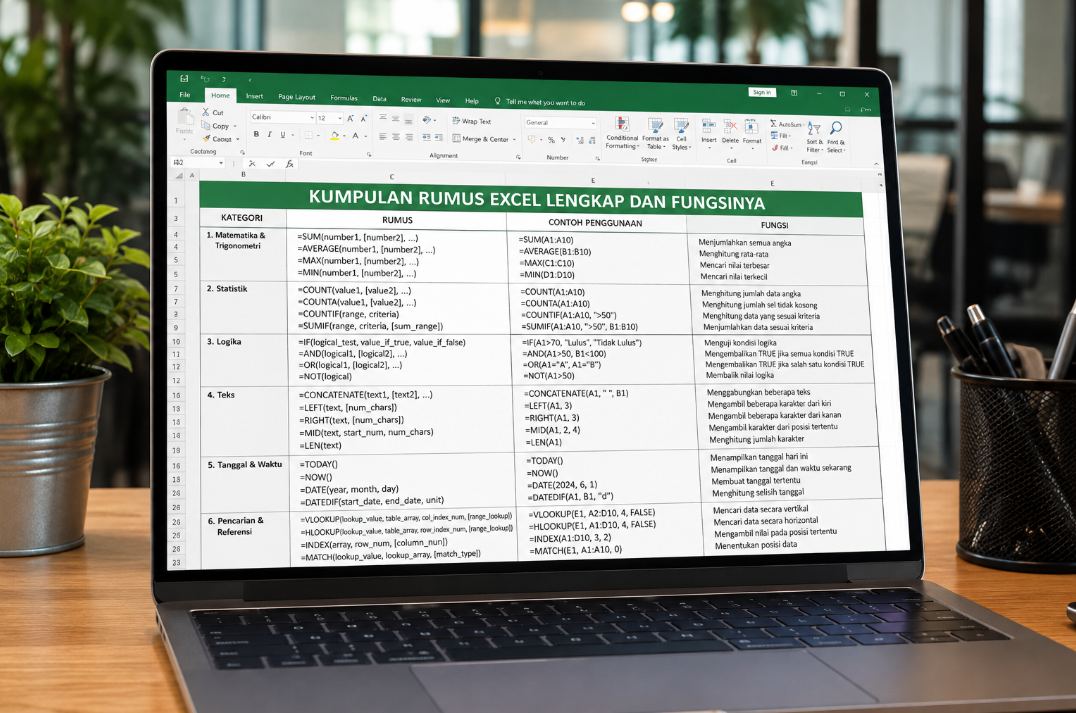
Berikut adalah panduan lengkap rumus-rumus Excel penting yang dikelompokkan berdasarkan fungsinya, lengkap dengan penjelasannya.
1. Rumus Dasar Matematika dan Statistik
Fungsi-fungsi ini merupakan fondasi utama dalam melakukan kalkulasi angka pada lembar kerja Excel.
                    [ RUMUS DASAR EXCEL ]
                              │
      ┌───────────────────────┼───────────────────────┐
      ▼                       ▼                       ▼
  [ SUM ]                 [ AVERAGE ]           [ COUNT / COUNTA ]
Menjumlahkan angka      Menghitung rata-rata     Menghitung sel
dalam rentang data      dalam rentang data       yang terisi data
- SUM: Digunakan untuk menjumlahkan sekumpulan angka dalam suatu rentang (range).
- Sintaks:
=SUM(range) - Contoh:
=SUM(A1:A10)(Menjumlahkan seluruh nilai dari sel A1 hingga A10).
- Sintaks:
- AVERAGE: Digunakan untuk menghitung nilai rata-rata dari rentang data angka.
- Sintaks:
=AVERAGE(range) - Contoh:
=AVERAGE(B2:B20)
- Sintaks:
- COUNT: Menhitung jumlah sel yang hanya berisi angka (numeric).
- Sintaks:
=COUNT(range)
- Sintaks:
- COUNTA: Menghitung jumlah sel yang terisi (tidak kosong), baik berupa angka, teks, maupun simbol.
- Sintaks:
=COUNTA(range)
- Sintaks:
- MAX & MIN: Mencari nilai tertinggi (MAX) dan nilai terendah (MIN) dari sekelompok data.
- Sintaks:
=MAX(range)atau=MIN(range)
- Sintaks:
2. Rumus Logika (Logical Functions)
Rumus logika digunakan untuk melakukan pengujian kondisi tertentu, di mana Excel akan memberikan hasil berdasarkan pemenuhan syarat tersebut.
- IF: Menghasilkan suatu nilai jika kondisi bernilai BENAR (TRUE), dan nilai lain jika kondisi bernilai SALAH (FALSE).
- Sintaks:
=IF(tes_logika; nilai_jika_benar; nilai_jika_salah) - Contoh:
=IF(C2>=75; "LULUS"; "REMIDIAL")
- Sintaks:
- AND: Mengembalikan nilai TRUE jika semua syarat yang diuji terpenuhi.
- Sintaks:
=AND(logika1; logika2; ...)
- Sintaks:
- OR: Mengembalikan nilai TRUE jika salah satu dari syarat yang diuji terpenuhi.
- Sintaks:
=OR(logika1; logika2; ...)
- Sintaks:
- IFERROR: Menggantikan tampilan pesan kesalahan (seperti
#N/Aatau#DIV/0!) dengan teks alternatif yang lebih rapi.- Sintaks:
=IFERROR(rumus_utama; teks_jika_error) - Contoh:
=IFERROR(A1/B1; "Data Belum Lengkap")
- Sintaks:
3. Rumus Pencarian dan Referensi (Lookup & Reference)
Kategori ini sangat penting dalam analisis data untuk menghubungkan data dari satu tabel ke tabel lainnya secara otomatis.
- VLOOKUP: Mencari nilai pada kolom pertama suatu tabel dan mengambil data dari kolom lain yang sejajar di sebelah kanannya (pencarian vertikal).
- Sintaks:
=VLOOKUP(nilai_dicari; tabel_ acuan; indeks_kolom; [match_type]) - Contoh:
=VLOOKUP(A2; D2:F10; 2; FALSE)
- Sintaks:
- HLOOKUP: Sama seperti VLOOKUP, namun melakukan pencarian secara mendatar (baris demi baris / horizontal).
- Sintaks:
=HLOOKUP(nilai_dicari; tabel_acuan; indeks_baris; [match_type])
- Sintaks:
- INDEX & MATCH: Kombinasi rumus paling fleksibel untuk menggantikan VLOOKUP/HLOOKUP tanpa batasan arah pencarian kolom/baris.
- Sintaks:
=INDEX(kolom_hasil; MATCH(nilai_dicari; kolom_pencarian; 0))
- Sintaks:
- XLOOKUP: Fungsi pencarian generasi terbaru yang menggabungkan dan menyempurnakan kelemahan VLOOKUP/HLOOKUP.
- Sintaks:
=XLOOKUP(nilai_dicari; rentang_pencarian; rentang_hasil)
- Sintaks:
Tabel Ringkasan Fungsi Rumus Pengolahan Teks (Text Functions)
| Nama Rumus | Kegunaan Utama | Contoh Sintaks | Hasil Pengolahan |
| LEFT | Mengambil karakter dari sebelah kiri | =LEFT("EXCEL"; 2) | "EX" |
| RIGHT | Mengambil karakter dari sebelah kanan | =RIGHT("EXCEL"; 3) | "CEL" |
| MID | Mengambil karakter di tengah teks | =MID("EXCEL"; 2; 3) | "XCE" |
| CONCAT / & | Menggabungkan dua atau lebih teks | ="A" & " " & "B" | "A B" |
| TRIM | Menghapus kelebihan spasi ganda pada teks | =TRIM(A1) | Teks tanpa spasi berlebih |
| PROPER | Mengubah huruf pertama setiap kata jadi kapital | =PROPER("doni darmawan") | "Doni Darmawan" |
4. Rumus Statistik Bersyarat (Conditional Functions)
Rumus ini digunakan ketika Anda ingin melakukan kalkulasi angka berdasarkan kriteria atau syarat tertentu saja.
- SUMIF: Menjumlahkan nilai dalam suatu rentang data yang memenuhi kriteria tunggal.
- Sintaks:
=SUMIF(rentang_kriteria; kriteria; [rentang_penjumlahan]) - Contoh:
=SUMIF(B2:B10; "Laporan"; C2:C10)(Menjumlahkan nilai di C2:C10 hanya untuk data yang berkategori “Laporan”).
- Sintaks:
- COUNTIF: Menhitung jumlah sel yang memenuhi satu kriteria tertentu.
- Sintaks:
=COUNTIF(rentang; kriteria) - Contoh:
=COUNTIF(D2:D100; "Lulus")
- Sintaks:
- AVERAGEIF: Menghitung rata-rata dari sel-sel yang memenuhi kriteria tertentu.
- Sintaks:
=AVERAGEIF(rentang_kriteria; kriteria; [rentang_rata_rata])
- Sintaks:
Tips Penting Menggunakan Rumus Excel
- Gunakan Tanda Baca yang Sesuai: Perhatikan pemisah argumen pada komputer Anda. Beberapa pengaturan bahasa menggunakan tanda koma (
,), sedangkan pengaturan bahasa Indonesia umumnya menggunakan titik koma (;). - Kunci Sel dengan Simbol Dolar (
$): Gunakan referensi absolut ($A$1) saat mengopi rumus ke bawah agar referensi sel tidak bergeser. - Manfaatkan Fitur Formula Bar: Jika rumus terlalu panjang atau kompleks, manfaatkan Formula Bar untuk melihat alur logika dan urutan kurung dengan lebih jelas.
Kesimpulan
Menguasai kumpulan rumus Excel lengkap merupakan langkah krusial untuk meningkatkan efisiensi dan produktivitas dalam mengolah data. Dengan mengombinasikan fungsi matematika dasar, logika IF, fungsi pencarian seperti VLOOKUP atau XLOOKUP, serta fungsi statistik bersyarat, Anda dapat menyusun laporan data secara otomatis, rapi, dan minim kesalahan manual.



