Dalam dunia administrasi perkantoran maupun pengelolaan acara, mengirim dokumen yang sama ke banyak penerima seperti surat undangan, sertifikat, amplop, atau slip gaji merupakan tugas yang sering ditemui. Mengetik nama, alamat, atau data penerima satu per satu secara manual tidak hanya membuang banyak waktu, tetapi juga sangat berisiko menimbulkan kesalahan ketik (typo).
Untuk menyelesaikan masalah tersebut, Microsoft Word menyediakan fitur andalan bernama Mail Merge (Surat Massal). Dengan Mail Merge, Anda dapat menghubungkan dokumen utama di Microsoft Word dengan basis data penerima yang tersimpan di Microsoft Excel. Hasilnya, ratusan hingga ribuan dokumen pribadi (personalized documents) dapat tercipta secara otomatis hanya dalam hitungan detik.
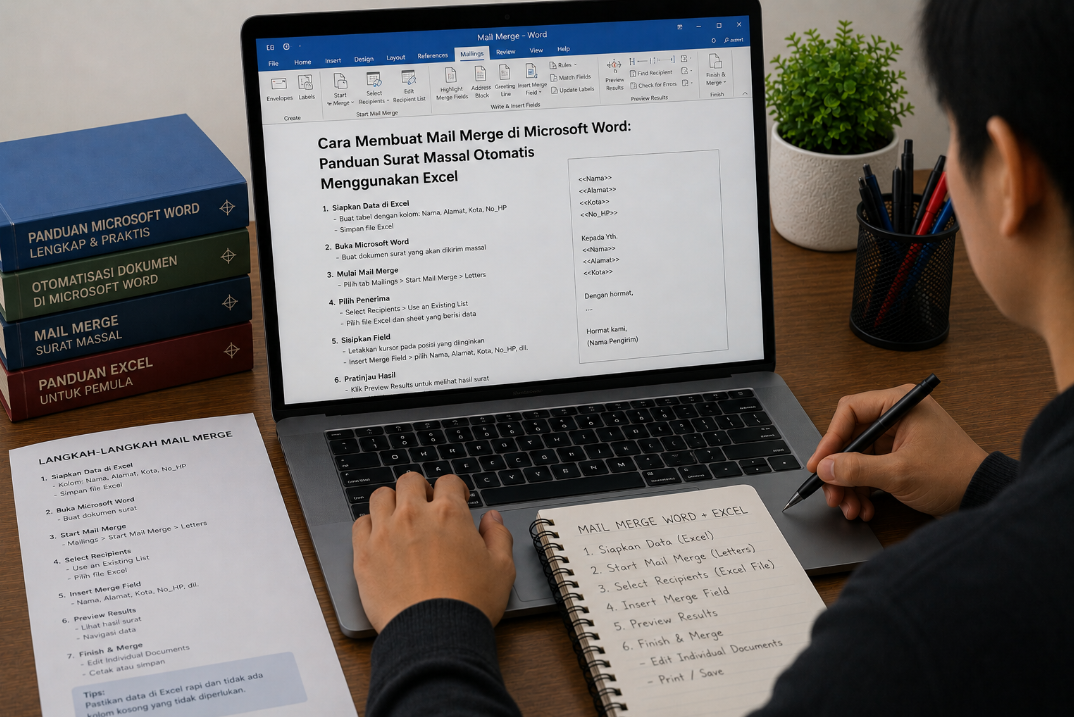
Berikut adalah panduan praktis dan terstruktur mengenai cara membuat Mail Merge di Microsoft Word dengan integrasi data Excel.
1. Menyiapkan Sumber Data (Database) di Microsoft Excel
Langkah paling krusial dalam pembuatan Mail Merge dimulai dari kerapian data di Microsoft Excel. Microsoft Word membutuhkan struktur kolom yang jelas untuk membaca informasi penerima.
                  [ ALUR KERJA MAIL MERGE ]
                              │
      ┌───────────────────────┴───────────────────────┐
      ▼                                               ▼
[ DATA REKAP EXCEL ]                       [ DOKUMEN UTAMA WORD ]
(Nama, Alamat, Email, dll.)                (Draft Surat / Undangan)
      │                                               │
      └───────────────────────┬───────────────────────┘
                              ▼
                   [ PEMETAAN MAIL MERGE ]
               (Insert Merge Field & Finish)
- Buka Microsoft Excel, lalu buat tabel data penerima.
- Pastikan baris pertama (Row 1) digunakan khusus untuk Judul Kolom (Header), misalnya:
Nama,Jabatan,Perusahaan, danAlamat. - Isi data penerima mulai dari baris kedua dan seterusnya tanpa ada baris kosong di tengah tabel.
- Simpan berkas Excel tersebut di folder yang mudah ditemukan (misalnya dengan nama
Data_Penerima_Surat.xlsx), lalu tutup aplikasi Microsoft Excel.
2. Menghubungkan Dokumen Word dengan Data Excel
Setelah basis data Excel siap, buka Microsoft Word untuk mulai merancang surat utama:
- Ketik draf surat atau format dokumen yang ingin Anda buat di Microsoft Word.
- Buka tab Mailings pada bilah menu utama di bagian atas.
- Klik menu Select Recipients ===> pilih Use an Existing List….
- Cari dan pilih berkas Excel
Data_Penerima_Surat.xlsxyang telah Anda buat sebelumnya, lalu klik Open. - Jika muncul jendela pop-up Select Table, pilih lembar kerja (Sheet) tempat data Anda berada (misalnya Sheet1), pastikan opsi “First row of data contains column headers” tercentang, lalu klik OK.
3. Menyisipkan Field Data (Insert Merge Field)
Setelah dokumen Word terhubung dengan berkas Excel, Anda tinggal memasukkan variabel data di posisi yang diinginkan:
- Posisikan kursor ketik di tempat variabel data akan dimunculkan (misalnya di sebelah kata “Kepada Yth. Bpk/Ibu:” atau pada baris “Di Tempat:”).
- Pada tab Mailings, klik tombol Insert Merge Field.
- Pilih nama kolom yang sesuai dengan data Excel Anda (misalnya klik Nama, lalu tekan Enter, dan klik Alamat).
- Variabel akan muncul di lembar kerja Word dalam bentuk tanda kurung siku ganda, seperti
«Nama»dan«Alamat».
4. Pratinjau dan Memproses Dokumen (Finish & Merge)
Sebelum mencetak atau menyimpan dokumen, lakukan pemeriksaan hasil penggabungan data:
- Mengecek Hasil (Preview Results):Klik ikon Preview Results pada tab Mailings. Tanda variabel
«Nama»akan berubah secara otomatis menjadi nama asli penerima sesuai data di Excel. Gunakan tombol panah naviagasi di sampingnya untuk melihat tampilan penerima ke-2, ke-3, dan seterusnya. - Memproses Dokumen Akhir (Finish & Merge):Jika seluruh tampilan sudah sesuai, klik tombol Finish & Merge di sudut kanan tab Mailings, lalu pilih salah satu opsi sesuai kebutuhan:
- Edit Individual Documents: Menggabungkan seluruh data menjadi satu berkas Word baru berhalaman banyak. Sangat berguna jika Anda ingin mengedit beberapa surat secara khusus sebelum dicetak.
- Print Documents: Langsung mencetak seluruh surat ke mesin pencetak (printer).
- Send Email Messages: Mengirimkan isi dokumen sebagai pesan surel massal melalui integrasi Microsoft Outlook.
Tabel Perbandingan Pembuatan Surat Manual vs Mail Merge
| Parameter | Pembuatan Surat Manual | Pembuatan via Mail Merge |
| Kecepatan Kerja | Sangat lambat (Mengedit nama satu per satu) | Instan (Ratusan data terproses otomatis) |
| Risiko Kesalahan Ketik | Sangat tinggi (Typo pada nama/alamat) | Sangat rendah (Sesuai presisi data Excel) |
| Kemudahan Revisi | Harus mengubah tiap berkas terpisah | Cukup edit draf utama atau tabel Excel |
| Manajemen Dokumen | Menghasilkan puluhan berkas berantakan | Terpusat pada 1 draf Word & 1 data Excel |
Tips Penting Menghindari Kegagalan Mail Merge
- Tutup Berkas Excel: Selalu pastikan berkas data Excel sudah ditutup sebelum Anda menghubungkannya ke Microsoft Word, agar sistem tidak mengalami bentrok read-only.
- Format Angka dan Tanggal: Jika data Excel Anda memuat format tanggal atau nominal uang (Rupiah), lakukan pengformatan teks secara presisi di Excel terlebih dahulu agar angka tercetak rapi di Word.
Kesimpulan
Cara membuat Mail Merge di Microsoft Word adalah solusi efisiensi terbaik untuk pengolahan dokumen massal. Dengan menggabungkan fleksibilitas tata letak Microsoft Word dan kerapian pangkalan data Microsoft Excel, pekerjaan administratif yang tadinya memakan waktu berjam-jam dapat diselesaikan secara presisi, rapi, dan otomatis dalam hitungan menit.



