Apa sobat masalah dengan smartphone kesayangan yang belakangan ini mulai bertingkah? Mulai dari memori yang mendadak penuh padahal aplikasi cuma sedikit, performa yang lemotnya minta ampun seperti siput, sampai drama aplikasi yang sering menutup sendiri secara tiba-tiba (force close)?
Atau mungkin, Sobat saat ini berencana ingin menjual HP lama karena mau ganti ke unit yang baru?
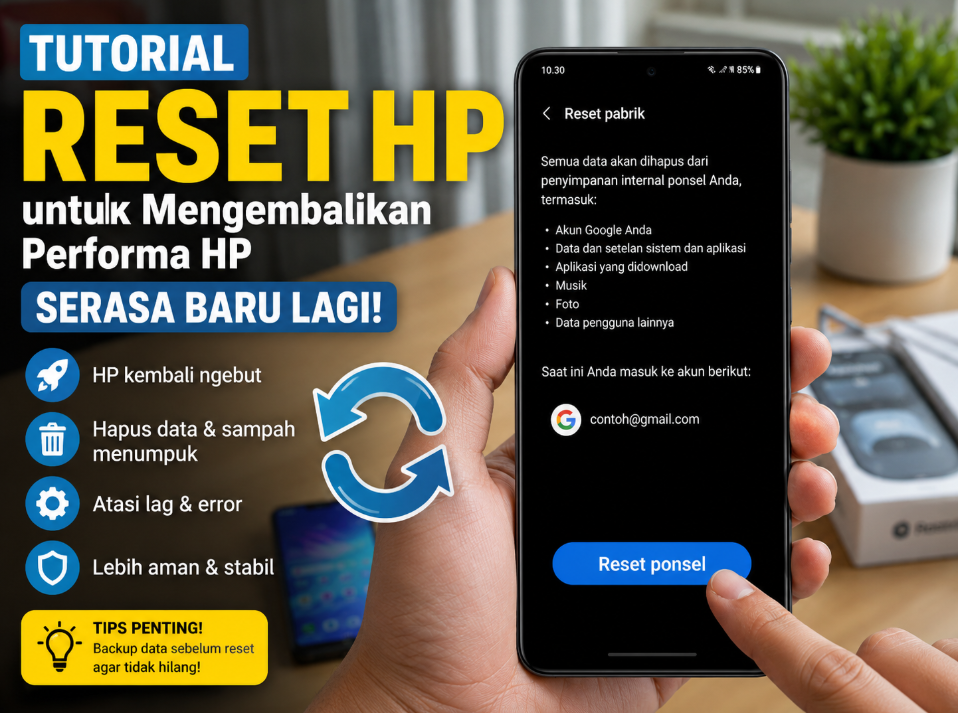
Jika Sobat mengalami salah satu dari kondisi di atas, maka melakukan Reset HP atau Factory Reset adalah jalan pintas terbaik yang bisa dicoba. Mereset HP artinya kita mengembalikan seluruh sistem dan pengaturan ponsel ke kondisi awal saat pertama kali keluar dari pabrik. Semua “sampah” digital, virus, hingga eror sistem akan disapu bersih.
Namun, melakukan reset HP tidak boleh asal pencet ya, Sobat. Kalau salah langkah, bisa-bisa data pentingmu malah hilang permanen. Biar prosesnya aman dan antiribet, yuk simak tutorial lengkap langkah-demi-langkah reset HP yang sudah dirangkum khusus buat Sobat berikut ini!
Starter Pack: Hal Wajib yang Harus Dilakukan Sebelum Reset
Sebelum kita masuk ke menu pengaturan, ada tiga langkah penyelamatan yang wajib hukumnya Sobat lakukan agar tidak menangis di kemudian hari:
- Cadangkan Data (Backup): Ini adalah aturan nomor satu! Reset HP akan menghapus seluruh data di memori internal. Pindahkan semua foto, video, dokumen, dan kontak penting ke laptop, flashdisk OTG, atau unggah ke layanan awan seperti Google Drive.
- Hapus Akun Google dan Akun Merek (Samsung/Mi Account): Ini trik rahasia yang sering dilewatkan, Sobat. Jika Sobat tidak menghapus akun Google sebelum melakukan reset, fitur keamanan bernama Factory Reset Protection (FRP) akan aktif. Efeknya, HP akan terkunci setelah direset jika Sobat lupa password email lama. Jadi, hapus dulu akun-akun tersebut di menu pengaturan akun.
- Pastikan Baterai Cukup (Minimal 50%): Proses reset membutuhkan waktu dan daya yang konstan. Jangan sampai HP mati di tengah jalan karena kehabisan baterai, karena hal itu bisa menyebabkan kerusakan sistem yang parah (bootloop).
Langkah demi Langkah Tutorial Reset HP (Android)
Secara umum, letak menu reset pada setiap merek HP (seperti Samsung, Xiaomi, Oppo, Vivo, atau Realme) agak sedikit berbeda karena perbedaan tampilan antarmuka (UI). Namun, langkah dasarnya tetap sama, Sobat. Berikut adalah panduannya:
1. Buka Menu Pengaturan (Settings)
Langkah pertama, buka aplikasi Pengaturan atau Settings yang berlogo roda gigi di HP Sobat.
2. Cari Menu Sistem atau Pengaturan Tambahan
- Untuk Pengguna Samsung: Gulir ke bawah, pilih menu Manajemen Umum (General Management), lalu ketuk pilihan Reset.
- Untuk Pengguna Xiaomi/Redmi: Ketuk menu Tentang Telepon (About Phone) di bagian paling atas, lalu pilih Setel Ulang Pabrik (Factory Reset).
- Untuk Pengguna Oppo/Vivo/Realme: Cari menu Pengaturan Sistem atau Pengaturan Tambahan (Additional Settings), lalu gulir ke bawah untuk menemukan Cadangkan dan Setel Ulang (Backup and Reset).
Tips Cepat dari Sobat: Biar enggak pusing mencari menunya, Sobat bisa memanfaatkan kolom pencarian di bagian atas menu Settings. Cukup ketik kata kunci “Reset” atau “Setel Ulang”, maka menu yang dimaksud akan langsung muncul otomatis!
3. Pilih Opsi “Hapus Semua Data”
Setelah masuk ke menu reset, Sobat akan diberikan beberapa pilihan. Pilih opsi bertuliskan “Hapus Semua Data (Reset ke Setelan Pabrik)” atau “Erase All Data (Factory Reset)”. Pilihan ini memastikan seluruh sistem dibersihkan total.
4. Masukkan Kunci Keamanan
Demi keamanan agar HP tidak direset oleh orang lain, sistem akan meminta Sobat untuk memasukkan PIN, pola layar, atau kata sandi HP yang biasa digunakan untuk membuka kunci.
5. Konfirmasi dan Tunggu Proses Berjalan
Terakhir, ketuk tombol “Hapus Semua Data” atau “Reset Phone”. Layar HP Sobat akan mendadak mati dan logo merek HP akan muncul disertai teks proses penghapusan data.
Pada tahap ini, taruh HP Sobat di tempat yang aman dan jangan menekan tombol apa pun. Proses ini biasanya memakan waktu sekitar 5 hingga 15 menit, tergantung seberapa banyak data yang sedang dihapus oleh sistem.
Apa yang Harus Dilakukan Setelah Reset Selesai?
Jika proses penghapusan selesai, HP Sobat akan menyala kembali secara otomatis dan menampilkan halaman pembuka teks selamat datang (seperti “Welcome” atau “Hi There”), persis seperti saat Sobat baru pertama kali membeli HP tersebut.
Sobat tinggal mengikuti petunjuk di layar untuk mengatur ulang bahasa, menyambungkan ke Wi-Fi, dan memasukkan kembali akun Google yang baru atau yang lama. Setelah masuk ke menu utama, Sobat bisa mengunduh ulang aplikasi yang benar-benar dibutuhkan dan mengembalikan data yang sudah dicadangkan sebelumnya. Rasakan sendiri bedanya, HP Sobat pasti terasa jauh lebih ringan dan ngebut!
Kesimpulan
Bagaimana, Sobat? Tutorial reset HP ternyata tidak seseram dan serumit yang dibayangkan, kan? Kunci utamanya hanya ada pada ketelitian saat melakukan backup data sebelum mengeklik tombol eksekusi akhir.
Lakukan ritual reset ini secara berkala, misalnya satu tahun sekali, jika HP Sobat sudah terasa sangat penuh dan berat untuk mengembalikan kebugaran sistemnya.
Selamat mencoba, semoga smartphone Sobat bisa kembali lancar jaya tanpa lag lagi ya! Sampai jumpa di tutorial bermanfaat berikutnya, Sobat!



