Pernahkah Sobat melihat sebuah foto yang ketika ditekan layarnya, tiba-tiba foto tersebut bergerak dan mengeluarkan suara? Terkesan magis dan sangat estetik, bukan? Nah, fitur luar biasa ini dikenal dengan nama Live Photo atau Foto Live. Melalui fitur ini, kamera ponsel Sobat tidak hanya menangkap satu bidikan statis saja, melainkan merekam video pendek berdurasi beberapa detik tepat sebelum dan sesudah tombol rana (shutter) ditekan.
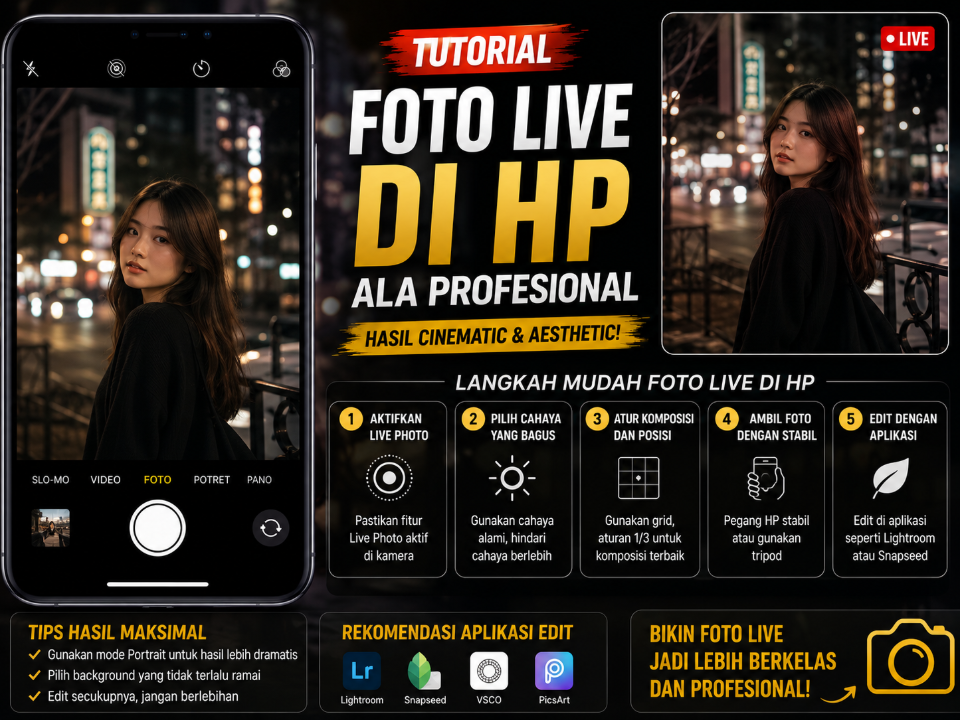
Hasilnya, Sobat bisa mengabadikan momen-momen berharga seperti hembusan angin di rambut, tawa renyah sang buah hati, hingga deburan ombak di pantai dengan jauh lebih hidup. Foto live memberikan dimensi cerita yang lebih mendalam dibandingkan foto biasa. Penasaran bagaimana cara menggunakannya secara maksimal? Yuk, simak tutorial foto live di HP terlengkap berikut ini, baik untuk pengguna iPhone maupun Android!
Mengapa Sobat Harus Mencoba Fitur Foto Live?
Sebelum kita masuk ke langkah teknis, Sobat perlu tahu mengapa fitur ini sangat layak untuk dicoba. Seringkali saat kita mengambil foto di momen yang bergerak cepat seperti acara olahraga atau aksi lucu hewan peliharaan hasil foto utama kita tampak kabur (blur) atau justru kehilangan ekspresi terbaik.
Dengan mengaktifkan foto live, HP Sobat otomatis menyimpan beberapa frame gambar sekaligus. Artinya, Sobat bisa memilih satu frame foto terbaik dengan ekspresi paling sempurna dari rangkaian momen bergerak tersebut. Menarik sekali, kan?
1. Tutorial Foto Live di HP iPhone (iOS)
Bagi Sobat pengguna iPhone, fitur ini merupakan salah satu kemampuan bawaan paling ikonik sejak diperkenalkan beberapa tahun lalu. Cara menggunakannya pun sangatlah praktis dan terintegrasi langsung di aplikasi kamera bawaan.
Cara Mengaktifkan Live Photo di iPhone:
- Buka aplikasi Kamera bawaan di iPhone Sobat.
- Pastikan Sobat memilih mode Foto standar.
- Perhatikan ikon di sudut kanan atas layar. Ikon tersebut berbentuk beberapa lingkaran konsentris yang menyerupai target sasaran.
- Jika ikon tersebut dicoret, berarti fitur sedang mati. Ketuk ikon tersebut hingga warnanya berubah menjadi kuning atau muncul tulisan “LIVE” di bagian atas layar.
- Pegang HP Sobat dengan stabil, lalu tekan tombol shutter untuk mengambil foto.
Tips Rahasia iPhone untuk Sobat: Setelah foto diambil, buka aplikasi Galeri, pilih foto tersebut, lalu ketuk opsi “LIVE” di sudut kiri atas. Sobat bisa mengubah efeknya menjadi Loop (berputar terus-menerus), Bounce (bergerak maju mundur seperti Boomerang), atau Long Exposure (membuat efek air terjun atau lampu mobil yang dramatis!).
2. Tutorial Foto Live di HP Android (Samsung, Xiaomi, Vivo, dll)
Bagaimana dengan pengguna Android? Jangan berkecil hati, Sobat! Sebagian besar produsen HP Android masa kini telah menyematkan fitur serupa dengan nama yang bervariasi. Di HP Samsung, fitur ini disebut Motion Photo, sementara di beberapa brand lain sering dinamai Live Photo atau Dynamic Shot.
Cara Mengaktifkan di HP Samsung (Motion Photo):
- Buka aplikasi Kamera pada HP Samsung Sobat.
- Di bagian atas bar menu kamera, cari ikon berbentuk persegi dengan simbol play (segitiga kecil) di dalamnya.
- Ketuk ikon tersebut hingga menyala (biasanya berubah menjadi warna kuning).
- Ambil foto seperti biasa. Untuk melihat hasilnya, buka galeri dan ketuk opsi “View Motion Photo” di bawah gambar.
Cara Mengaktifkan di HP Android Lain (Xiaomi/Oppo/Vivo):
- Masuk ke aplikasi Kamera bawaan.
- Ketuk ikon menu tiga garis atau cari menu pengaturan di bagian atas layar.
- Cari opsi bernama “Live”, “Foto Bergerak”, atau “Dynamic Shot” dan aktifkan fitur tersebut.
- Sobat kini siap mengambil foto live yang dinamis!
Tips Jitu Menghasilkan Foto Live yang Estetik dan Stabil
Membuat foto live yang memanjakan mata membutuhkan sedikit trik khusus agar hasilnya tidak membingungkan atau terlalu banyak getaran. Berikut adalah beberapa tips yang bisa Sobat terapkan langsung:
- Jaga Tangan Tetap Stabil: Karena fitur ini merekam momen sebelum dan sesudah tombol ditekan, pastikan Sobat menahan posisi HP tetap diam dan stabil selama sekitar 1.5 hingga 2 detik setelah menekan tombol shutter.
- Cari Objek yang Mengalir: Foto live akan terlihat luar biasa jika diaplikasikan pada objek yang memiliki pergerakan konstan yang estetik. Contoh terbaik adalah aliran air terjun, asap kopi yang mengepul, kembang api, atau dedaunan yang berguguran ditiup angin.
- Perhatikan Pencahayaan: Karena mode ini mengambil banyak frame dalam waktu singkat, kondisi minim cahaya (low light) berpotensi menghasilkan gambar yang sedikit berbintik (noise). Usahakan mengambil foto live di tempat dengan pencahayaan yang cukup atau di bawah sinar matahari alami.
Cara Membagikan Foto Live ke Media Sosial
Pasti Sobat ingin memamerkan hasil karya foto live ini ke Instagram, TikTok, atau WhatsApp, kan? Secara default, jika Sobat langsung mengirimkan file foto live ke platform media sosial, file tersebut sering kali akan berubah menjadi foto statis biasa yang tidak bisa bergerak.
Agar tetap bisa bergerak saat dibagikan, Sobat harus mengubah formatnya terlebih dahulu menjadi video atau GIF:
- Di iPhone: Buka foto live di Galeri, ketuk ikon bagikan (share), lalu gulir ke bawah dan pilih opsi “Save as Video” (Simpan sebagai Video).
- Di Android: Buka foto di galeri, pilih opsi ekspor atau edit, lalu simpan atau konversi file tersebut ke dalam format MP4 atau GIF.
Setelah menjadi file video pendek, Sobat bebas mengunggahnya ke Instagram Stories, Reels, atau status WhatsApp agar bisa dinikmati oleh teman-teman online!
Kesimpulan
Fitur foto live di HP adalah cara yang sangat menyenangkan untuk menghidupkan kembali kenangan manis Sobat dengan format yang lebih interaktif. Dengan mengikuti tutorial di atas, Sobat kini tidak perlu bingung lagi mencari cara menangkap momen bergerak yang estetik secara instan.
Yuk, langsung buka aplikasi kamera di HP Sobat sekarang juga, aktifkan fiturnya, dan mulailah berkreasi menghasilkan foto live ala fotografer profesional. Selamat mencoba dan sampai jumpa di tutorial menarik berikutnya, Sobat!



