Metode pembelajaran berbasis teknologi (e-learning) telah menjadi bagian tak terpisahkan dari dunia pendidikan modern. Google Classroom hadir sebagai salah satu platform manajemen pembelajaran (Learning Management System / LMS) berbasis awan paling populer yang dirancang untuk mempermudah interaksi antara guru, dosen, siswa, dan mahasiswa.
Dengan mengintegrasikan layanan Google seperti Docs, Drive, Forms, dan Meet, Google Classroom memungkinkan proses pembagian materi, pemberian tugas, diskusi interaktif, hingga penilaian dilakukan secara terpusat tanpa kertas (paperless).
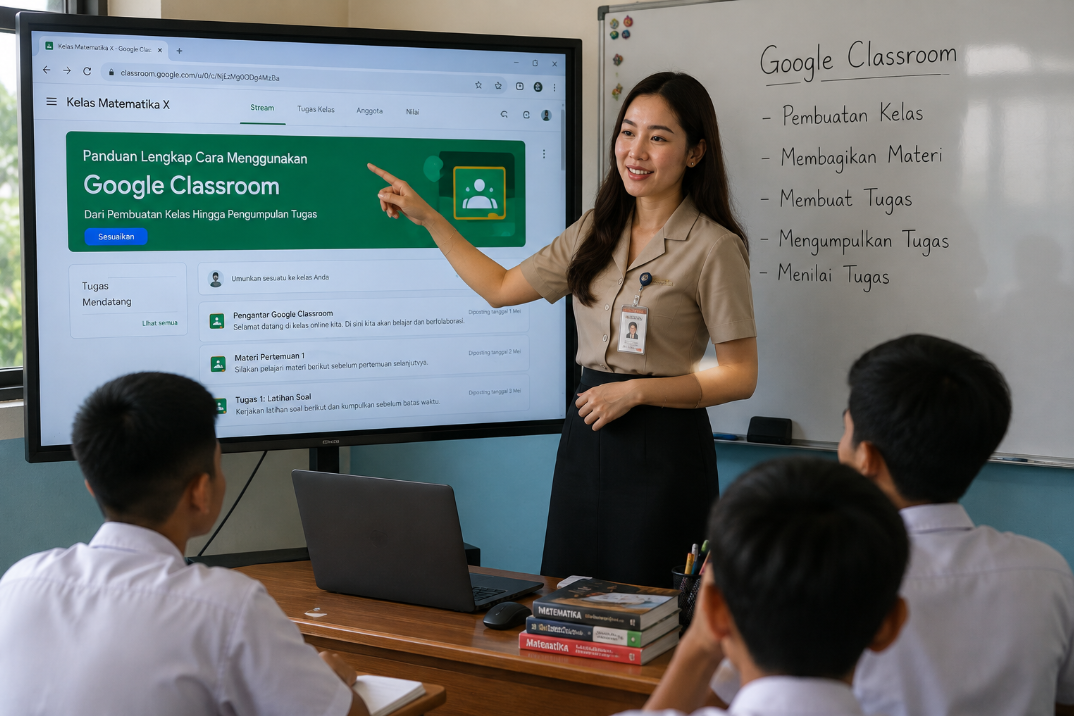
Berikut adalah tutorial praktis dan terstruktur mengenai cara menggunakan Google Classroom untuk pendidik maupun peserta didik.
1. Langkah Awal: Membuka dan Mengakses Google Classroom
Untuk mulai mengoperasikan Google Classroom, pastikan Anda telah memiliki akun Google (Gmail biasa atau akun Google Workspace for Education yang disediakan oleh sekolah/kampus):
                   [ ALUR AKSES GOOGLE CLASSROOM ]
                                  │
      ┌───────────────────────────┴───────────────────────────┐
      ▼                                                       ▼
[ PERANGKAT KOMPUTER / LAPTOP ]                      [ PERANGKAT SELULER ]
- Akses classroom.google.com via Browser              - Unduh aplikasi Google Classroom
- Masuk menggunakan Akun Google                       - Login akun dan aktifkan Notifikasi
- Buka peramban web (browser) di komputer atau laptop Anda, lalu kunjungi
classroom.google.com(atau unduh aplikasi Google Classroom di smartphone). - Masuk (login) menggunakan alamat email dan kata sandi Google Anda.
- Di halaman utama, klik ikon tanda plus (+) di pojok kanan atas layar untuk mulai beraktivitas.
2. Panduan untuk Pengajar: Membuat dan Mengelola Kelas
Bagi pendidik, langkah awal pembelajaran dimulai dengan membuat ruang kelas digital dan mengundang peserta didik:
A. Membuat Ruang Kelas Baru
- Klik ikon + di pojok kanan atas ===> pilih Buat kelas (Create class).
- Isi formulir identitas kelas:
- Nama Kelas (Required): Masukkan nama mata pelajaran dan kelas (misalnya: Matematika Kelas 10-A).
- Bagian, Mata Pelajaran, & Ruang: Isi keterangan tambahan seperti semester atau nomor ruangan.
- Klik Buat (Create).
B. Mengundang Siswa ke Dalam Kelas
Terdapat dua cara praktis untuk mengundang peserta didik masuk ke kelas:
- Menggunakan Kode Kelas (Class Code): Buka kelas yang baru dibuat, temukan Kode kelas di bawah nama kelas pada halaman Forum (Stream). Bagikan 7 digit kode acak tersebut kepada siswa melalui aplikasi pesan singkat.
- Mengundang via Email: Buka tab Anggota (People) ===> pada bagian Siswa (Students), klik ikon Undang siswa ===> ketik alamat email siswa ===> klik Undang.
3. Fitur Utama Google Classroom
Google Classroom menyediakan 4 tab navigasi utama di bagian atas layar dengan fungsi yang saling melengkapi:
- Forum (Stream): Pengumuman kelas, diskusi umum, serta tempat membagikan informasi terkini secara real-time.
- Tugas Kelas (Classwork): Pusat pembuatan dan pengorganisasian materi, kuis, pertanyaan, serta tugas terstruktur.
- Anggota (People): Daftar lengkap pengajar (guru/dosen) dan peserta didik yang terdaftar di ruang kelas.
- Nilai (Grades): Buku nilai digital untuk memantau rekapitulasi skor dan evaluasi perkembangan seluruh siswa.
4. Panduan untuk Pelajar: Mengerjakan dan Mengumpulkan Tugas
Bagi siswa atau mahasiswa, berikut adalah tata cara menyerahkan lembar jawaban tugas agar terekam oleh sistem:
- Buka tab Tugas Kelas (Classwork) ===> pilih tugas yang ingin dikerjakan ===> klik Lihat tugas (View instructions).
- Baca instruksi dari pengajar dan unduh berkas materi jika ada.
- Pada panel sebelah kanan (kolom Tugas Anda / Your work):
- Klik + Tambahkan atau buat (Add or create) jika ingin mengunggah file dari komputer, Google Drive, atau membuat Google Docs baru.
- Jika tugas berupa pengerjaan kuis Google Form, selesaikan kuis terlebih dahulu.
- Klik tombol Serahkan (Turn In / Mark as Done) untuk mengonfirmasi pengiriman tugas.
Tabel Perbandingan Tipe Tugas pada Fitur Classwork
| Jenis Fitur Tugas | Fungsi Utama | Format Respons Siswa | Rekomendasi Penggunaan |
| Tugas (Assignment) | Pemberian instruksi kerja / makalah | Unggahan berkas (PDF, Docs, Foto) | Tugas PR, Laporan, Makalah |
| Tugas Kuis (Quiz) | Ujian pilihan ganda / esai | Pengisian otomatis Google Forms | Ulangan Harian, Ujian UTS/UAS |
| Pertanyaan (Question) | Pemantik diskusi interaktif singkat | Teks jawaban singkat di kolom kelas | Absensi harian, Diskusi pembuka |
| Materi (Material) | Membagikan bahan ajar tanpa penilaian | Tidak ada (Hanya membaca/mengunduh) | Modul PDF, Slide Presentasi, Video |
5. Tips Mengoptimalkan Pembelajaran Digital di Google Classroom
- Gunakan Integrasi Google Meet: Pengajar dapat mengaktifkan tautan Google Meet bawaan di dalam kelas untuk melangsungkan sesi tatap muka secara langsung (webinar) tanpa perlu membagikan tautan baru setiap minggu.
- Manfaatkan Fitur Topik (Topics): Kelompokkan materi dan tugas di tab Classwork berdasarkan minggu atau bab pembahasan (misalnya: Bab 1: Aljabar, Bab 2: Geometri) agar ruang kelas tetap rapi dan mudah dinavigasi.
Kesimpulan
Menguasai cara menggunakan Google Classroom memberikan efisiensi yang luar biasa dalam pengelolaan kegiatan belajar-mengajar. Dengan menyinergikan pembuatan kelas yang praktis, distribusi materi terstruktur, hingga pengumpulan serta penilaian tugas secara transparan, proses pendidikan digital dapat berlangsung fleksibel, rapi, dan efektif dari mana saja.