Membuat dokumen panjang seperti makalah, laporan, proposal, skripsi, atau ebook akan terasa lebih praktis jika dilengkapi daftar isi. Namun, mengetik daftar isi satu per satu bisa merepotkan, terutama ketika jumlah halaman terus berubah setelah dokumen diedit.
Kabar baiknya, Google Docs memiliki fitur daftar isi otomatis yang dapat membuat navigasi dokumen menjadi jauh lebih mudah. Anda cukup menggunakan Heading secara konsisten pada judul dan subjudul, kemudian memasukkan daftar isi melalui menu yang tersedia.
Daftar isi tersebut dapat diperbarui ketika isi dokumen berubah. Dengan begitu, Anda tidak perlu menghitung halaman dan mengetik ulang seluruh daftar isi secara manual.
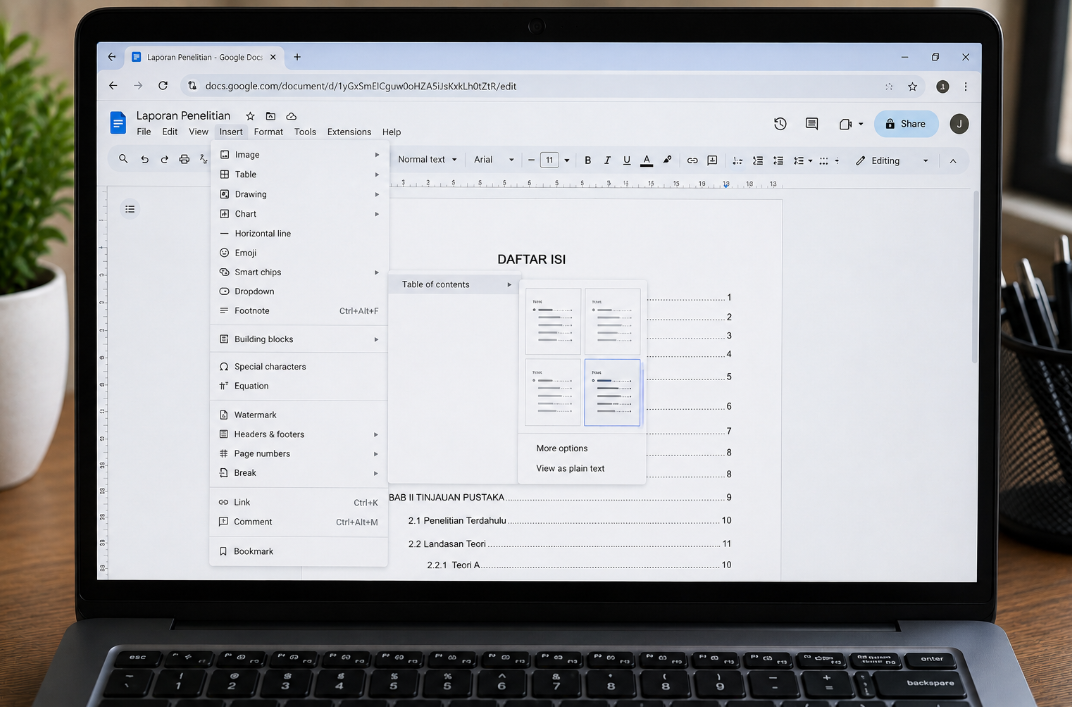
Artikel ini membahas cara membuat daftar isi otomatis di Google Docs, mulai dari membuat heading, memasukkan daftar isi, memperbarui nomor halaman, membuat daftar isi untuk makalah dan skripsi, sampai mengatasi daftar isi yang tidak muncul dengan benar.
Apa Itu Daftar Isi Otomatis di Google Docs?
Daftar isi otomatis adalah fitur yang membuat daftar judul dan subjudul berdasarkan struktur heading dalam dokumen.
Misalnya sebuah dokumen memiliki struktur:
BAB I PENDAHULUAN
1.1 Latar Belakang
1.2 Rumusan Masalah
BAB II PEMBAHASAN
2.1 Pengertian
2.2 Manfaat
Google Docs dapat menggunakan struktur tersebut untuk menghasilkan daftar isi secara otomatis.
Keuntungannya, Anda tidak perlu mengetik setiap judul dan nomor halaman secara manual.
Mengapa Sebaiknya Menggunakan Daftar Isi Otomatis?
Daftar isi otomatis memiliki beberapa kelebihan dibandingkan daftar isi manual.
Menghemat Waktu
Anda tidak perlu mengetik ulang daftar isi setiap kali dokumen berubah.
Nomor Halaman Lebih Mudah Diperbarui
Ketika posisi halaman berubah, daftar isi dapat diperbarui.
Struktur Dokumen Lebih Rapi
Heading membantu membuat hierarki judul yang jelas.
Memudahkan Navigasi
Pembaca dapat menggunakan daftar isi untuk berpindah ke bagian tertentu.
Cocok untuk Dokumen Panjang
Fitur ini sangat berguna untuk:
- Makalah.
- Skripsi.
- Proposal.
- Laporan.
- Modul.
- Ebook.
- Buku.
- Dokumen proyek.
Cara Membuat Daftar Isi Otomatis di Google Docs
Langkah pertama adalah memastikan judul dan subjudul menggunakan format heading.
Ikuti langkah berikut:
- Buka Google Docs.
- Buka dokumen yang ingin diberi daftar isi.
- Tentukan judul utama dan subjudul.
- Blok judul yang ingin dimasukkan ke daftar isi.
- Klik menu Normal text pada toolbar.
- Pilih Heading 1, Heading 2, atau heading lainnya.
- Lakukan hal yang sama pada seluruh judul dan subjudul.
- Letakkan kursor di lokasi daftar isi.
- Pilih menu Insert.
- Pilih Table of contents.
- Pilih tampilan daftar isi yang diinginkan.
Google Docs kemudian membuat daftar isi berdasarkan heading yang telah Anda gunakan.
Apa Fungsi Heading di Google Docs?
Heading merupakan bagian penting dalam pembuatan daftar isi otomatis.
Secara sederhana:
Heading 1 digunakan untuk bagian utama.
Heading 2 digunakan untuk subbagian.
Heading 3 digunakan untuk sub-subbagian.
Contohnya:
Heading 1: BAB I PENDAHULUAN
Heading 2: 1.1 Latar Belakang
Heading 2: 1.2 Rumusan Masalah
Heading 1: BAB II PEMBAHASAN
Heading 2: 2.1 Pengertian
Heading 3: 2.1.1 Definisi Menurut Ahli
Dengan struktur seperti ini, Google Docs dapat memahami hubungan antara judul dan subjudul.
Cara Membuat Heading 1 di Google Docs
Untuk menjadikan sebuah judul sebagai Heading 1:
- Blok teks judul.
- Klik menu Normal text.
- Pilih Heading 1.
Anda juga dapat mengatur tampilan Heading 1 sesuai kebutuhan.
Misalnya:
- Jenis font.
- Ukuran.
- Ketebalan.
- Jarak paragraf.
- Warna.
Jika ingin seluruh Heading 1 memiliki tampilan yang sama, Anda dapat memperbarui gaya heading berdasarkan format yang sedang digunakan.
Cara Membuat Heading 2 di Google Docs
Heading 2 biasanya digunakan untuk subjudul.
Caranya:
- Blok subjudul.
- Klik Normal text.
- Pilih Heading 2.
Contoh:
Heading 1: BAB II PEMBAHASAN
Heading 2: 2.1 Pengertian Komputer
Heading 2: 2.2 Fungsi Komputer
Dengan struktur tersebut, daftar isi akan menunjukkan bahwa kedua bagian tersebut berada di bawah BAB II.
Cara Membuat Heading 3 di Google Docs
Jika dokumen memiliki pembahasan yang lebih rinci, gunakan Heading 3.
Contohnya:
Heading 1: BAB II PEMBAHASAN
Heading 2: 2.1 Pengertian
Heading 3: 2.1.1 Pengertian Menurut Para Ahli
Heading 3: 2.1.2 Pengertian Secara Umum
Heading 3 membuat daftar isi lebih terstruktur.
Namun, jangan menggunakan terlalu banyak tingkat heading jika tidak diperlukan. Struktur sederhana biasanya lebih mudah dibaca.
Cara Memasukkan Daftar Isi di Google Docs
Setelah semua judul menggunakan heading:
- Letakkan kursor di halaman yang akan digunakan untuk daftar isi.
- Klik Insert.
- Pilih Table of contents.
- Pilih model daftar isi.
Google Docs akan memasukkan daftar isi berdasarkan struktur heading.
Jika Anda baru membuat dokumen, sebaiknya masukkan daftar isi setelah struktur utama dokumen sudah selesai.
Cara Membuat Daftar Isi dengan Nomor Halaman
Google Docs menyediakan pilihan daftar isi yang menampilkan nomor halaman.
Setelah memilih:
Insert → Table of contents
pilih model yang menggunakan nomor halaman.
Hasilnya kurang lebih akan memiliki struktur seperti:
BAB I PENDAHULUAN …….. 1
1.1 Latar Belakang …….. 2
1.2 Rumusan Masalah …….. 4
BAB II PEMBAHASAN …….. 6
Nomor tersebut mengikuti posisi bagian dalam dokumen.
Cara Membuat Daftar Isi dengan Link
Selain menggunakan nomor halaman, Google Docs juga menyediakan daftar isi yang menggunakan hyperlink.
Model ini sangat berguna untuk dokumen digital.
Pembaca dapat mengklik judul pada daftar isi untuk berpindah ke bagian yang bersangkutan.
Fitur ini cocok untuk:
- Ebook.
- Modul digital.
- Panduan online.
- Dokumen proyek.
- Laporan digital.
Jika dokumen akan dibaca terutama melalui komputer atau smartphone, daftar isi dengan link dapat menjadi pilihan praktis.
Perbedaan Daftar Isi Nomor Halaman dan Link
Google Docs menyediakan beberapa bentuk daftar isi.
Daftar Isi dengan Nomor Halaman
Cocok untuk dokumen yang akan dicetak.
Contoh:
BAB I PENDAHULUAN …….. 1
Daftar Isi dengan Link
Cocok untuk dokumen digital.
Pembaca dapat mengklik judul untuk menuju bagian tertentu.
Pilih format berdasarkan cara dokumen akan digunakan.
Cara Memperbarui Daftar Isi Google Docs
Ini merupakan salah satu kelebihan utama daftar isi otomatis.
Jika Anda menambahkan atau menghapus bagian dokumen, daftar isi dapat diperbarui.
Caranya:
- Klik daftar isi.
- Cari ikon Refresh/Perbarui.
- Klik ikon tersebut.
- Tunggu Google Docs memperbarui daftar isi.
Perubahan pada judul dan nomor halaman akan disesuaikan dengan struktur dokumen terbaru.
Mengapa Daftar Isi Tidak Otomatis Berubah?
Daftar isi tidak selalu memperbarui dirinya secara langsung setelah Anda mengubah isi dokumen.
Misalnya:
Anda menambahkan tiga halaman baru.
Nomor halaman pada daftar isi mungkin belum berubah.
Untuk memperbaruinya, klik daftar isi kemudian pilih ikon pembaruan.
Ini berbeda dengan daftar isi manual yang mengharuskan Anda mengubah nomor halaman satu per satu.
Cara Memperbarui Nomor Halaman Daftar Isi
Jika nomor halaman sudah tidak sesuai:
- Klik daftar isi.
- Pilih ikon Refresh.
- Google Docs akan membaca kembali struktur dokumen.
- Nomor halaman akan diperbarui.
Jika nomor halaman tetap tidak muncul dengan benar, periksa kembali apakah heading sudah digunakan dengan benar.
Cara Membuat Daftar Isi untuk Makalah di Google Docs
Makalah biasanya memiliki struktur yang cukup sederhana.
Contohnya:
BAB I PENDAHULUAN
- Latar Belakang
- Rumusan Masalah
- Tujuan
BAB II PEMBAHASAN
- Pengertian
- Jenis-Jenis
- Manfaat
BAB III PENUTUP
- Kesimpulan
- Saran
Gunakan:
Heading 1 untuk setiap BAB.
Heading 2 untuk subbagian.
Setelah semua bagian diberi heading, masukkan daftar isi melalui menu Insert → Table of contents.
Cara Membuat Daftar Isi Skripsi di Google Docs
Dokumen skripsi biasanya lebih panjang sehingga daftar isi otomatis sangat membantu.
Struktur sederhananya dapat berupa:
BAB I PENDAHULUAN
1.1 Latar Belakang
1.2 Identifikasi Masalah
1.3 Rumusan Masalah
1.4 Tujuan Penelitian
Kemudian:
BAB II TINJAUAN PUSTAKA
2.1 Landasan Teori
2.2 Penelitian Terdahulu
dan seterusnya.
Gunakan heading berdasarkan tingkat struktur dokumen.
Setelah seluruh bab dan subbab diberi heading, masukkan daftar isi.
Jika terdapat perubahan halaman selama proses penulisan, cukup perbarui daftar isi.
Cara Membuat Daftar Isi Proposal di Google Docs
Proposal juga dapat menggunakan struktur heading.
Contohnya:
BAB I PENDAHULUAN
1.1 Latar Belakang
1.2 Rumusan Masalah
1.3 Tujuan
BAB II LANDASAN TEORI
2.1 Kajian Teori
2.2 Kerangka Pemikiran
Dengan menggunakan heading, Anda dapat membuat daftar isi tanpa mengetik nomor halaman secara manual.
Cara Membuat Daftar Isi Laporan
Untuk laporan pekerjaan atau kegiatan, struktur dapat dibuat seperti:
1. Pendahuluan
2. Pelaksanaan Kegiatan
3. Hasil
4. Evaluasi
5. Kesimpulan
Gunakan Heading 1 untuk bagian utama dan Heading 2 jika ada subbagian.
Setelah itu masukkan daftar isi otomatis.
Cara Membuat Daftar Isi Ebook
Ebook biasanya lebih cocok menggunakan daftar isi berbasis link.
Pembaca dapat mengklik judul dan langsung menuju bagian yang dipilih.
Contohnya:
Pendahuluan
Bab 1 — Mengenal Komputer
Bab 2 — Sistem Operasi
Bab 3 — Internet
Bab 4 — Keamanan Digital
Model seperti ini membuat navigasi ebook lebih nyaman.
Cara Mengubah Tampilan Heading
Anda tidak harus menggunakan tampilan heading bawaan Google Docs.
Jika ingin membuat Heading 1 terlihat lebih menarik:
- Pilih salah satu Heading 1.
- Ubah font.
- Ubah ukuran.
- Atur ketebalan.
- Atur warna jika diperlukan.
- Klik menu gaya paragraf.
- Pilih opsi untuk memperbarui Heading 1 agar mengikuti format tersebut.
Dengan cara ini, heading pada seluruh dokumen dapat dibuat lebih konsisten.
Mengapa Heading Penting untuk SEO dan Struktur Dokumen?
Heading bukan hanya berguna untuk daftar isi.
Struktur heading juga membantu pembaca memahami hierarki informasi.
Dokumen dengan struktur:
Judul
→ Bab
→ Subbab
→ Sub-subbagian
lebih mudah dipahami dibandingkan dokumen yang hanya menggunakan teks tebal.
Untuk artikel atau dokumen digital, struktur heading juga membantu mesin pencari memahami hubungan antarbagian konten.
Cara Menghapus Heading dari Daftar Isi
Jika sebuah judul tidak ingin dimasukkan ke daftar isi, jangan gunakan heading yang terdeteksi oleh daftar isi.
Misalnya Anda memiliki:
Catatan Tambahan
Jika tidak ingin muncul pada daftar isi, Anda dapat menggunakan format teks biasa atau gaya paragraf yang tidak termasuk struktur heading.
Namun, pastikan hal tersebut tidak mengganggu struktur dokumen.
Cara Menambahkan Judul Baru ke Daftar Isi
Misalnya Anda sudah memiliki daftar isi lalu menambahkan:
BAB IV KESIMPULAN
Caranya:
- Ketik judul.
- Terapkan Heading 1.
- Klik daftar isi.
- Pilih Refresh.
Judul baru tersebut akan dimasukkan ke daftar isi.
Cara Menghapus Judul dari Daftar Isi
Jika sebuah bagian sudah tidak digunakan:
- Hapus judul dari dokumen atau ubah formatnya.
- Pastikan heading tidak lagi digunakan jika bagian tersebut tetap ingin ada tetapi tidak dimasukkan ke daftar isi.
- Klik daftar isi.
- Pilih Refresh.
Daftar isi akan mengikuti struktur heading terbaru.
Cara Mengatur Tingkat Heading agar Daftar Isi Rapi
Gunakan struktur yang konsisten.
Contoh:
Heading 1
BAB I PENDAHULUAN
Heading 2
1.1 Latar Belakang
Heading 2
1.2 Rumusan Masalah
Heading 1
BAB II PEMBAHASAN
Heading 2
2.1 Pengertian
Heading 3
2.1.1 Definisi
Hindari menggunakan Heading 3 langsung setelah Heading 1 jika sebenarnya terdapat subbagian yang seharusnya berada di tingkat Heading 2.
Cara Membuat Daftar Isi Tanpa Mengetik Nomor Halaman
Inilah fungsi utama daftar isi otomatis.
Anda tidak perlu melakukan:
BAB I …….. 1
BAB II …….. 7
BAB III …….. 15
secara manual.
Google Docs mengambil informasi halaman berdasarkan posisi heading.
Ketika dokumen berubah, Anda cukup memperbarui daftar isi.
Apakah Daftar Isi Google Docs Bisa Diperbarui?
Ya.
Setelah dokumen mengalami perubahan, klik daftar isi kemudian pilih ikon pembaruan.
Ini sangat membantu ketika dokumen masih dalam tahap penyuntingan.
Apakah Daftar Isi Google Docs Bisa Diklik?
Bisa.
Jika menggunakan format daftar isi dengan hyperlink, pembaca dapat mengklik judul tertentu untuk menuju bagian dokumen yang terkait.
Fitur ini sangat berguna pada dokumen digital yang panjang.
Cara Membuat Daftar Isi yang Rapi
Agar daftar isi terlihat profesional:
Gunakan Heading Secara Konsisten
Jangan menggunakan Heading 1 untuk subjudul kecil.
Hindari Judul Terlalu Panjang
Judul yang ringkas membuat daftar isi lebih mudah dibaca.
Gunakan Struktur yang Logis
Pastikan hubungan antara bab dan subbab jelas.
Perbarui Daftar Isi
Lakukan refresh setelah banyak perubahan.
Periksa Nomor Halaman
Terutama sebelum dokumen dicetak atau dikirim.
Kesalahan yang Sering Terjadi Saat Membuat Daftar Isi
Menebalkan Judul Tanpa Heading
Teks tebal tidak otomatis menjadi bagian daftar isi.
Menggunakan Heading Secara Acak
Hal ini membuat struktur daftar isi berantakan.
Lupa Memperbarui Daftar Isi
Nomor halaman dapat tetap menunjukkan informasi lama.
Mengetik Daftar Isi Secara Manual
Cara tersebut membutuhkan lebih banyak pekerjaan.
Menggunakan Terlalu Banyak Tingkatan
Daftar isi dapat menjadi terlalu panjang dan sulit dibaca.
Cara Mengatasi Daftar Isi Google Docs Tidak Muncul
Jika daftar isi kosong atau tidak menampilkan judul:
- Periksa judul dokumen.
- Pastikan judul menggunakan Heading.
- Klik daftar isi.
- Perbarui daftar isi.
- Periksa apakah heading memiliki tingkat yang benar.
Jika Anda hanya membuat judul dengan huruf tebal atau ukuran font lebih besar, Google Docs belum tentu menganggapnya sebagai heading.
Cara Mengatasi Judul Tidak Masuk Daftar Isi
Misalnya Anda sudah membuat:
BAB II PEMBAHASAN
tetapi judul tersebut tidak muncul.
Periksa apakah teks tersebut menggunakan:
Heading 1
Jika masih menggunakan:
Normal text
ubah formatnya menjadi heading yang sesuai.
Kemudian refresh daftar isi.
Cara Mengatasi Nomor Halaman Tidak Sesuai
Jika nomor halaman salah:
- Pastikan dokumen sudah selesai mengalami perubahan besar.
- Klik daftar isi.
- Pilih ikon refresh.
- Periksa kembali nomor halaman.
Jika masalah tetap terjadi, periksa apakah ada perubahan layout atau page break yang memengaruhi posisi halaman.
Cara Membuat Daftar Isi di Google Docs Lewat HP
Google Docs juga dapat digunakan melalui perangkat mobile, tetapi kemampuan dan tampilan menu dapat berbeda dibandingkan versi desktop.
Untuk pekerjaan dokumen panjang seperti skripsi atau laporan, menggunakan Google Docs melalui komputer biasanya lebih nyaman karena pengaturan heading dan struktur dokumen lebih mudah dilakukan.
Jika Anda menggunakan HP, pastikan aplikasi Google Docs sudah diperbarui dan periksa menu yang tersedia pada versi aplikasi Anda.
Cara Membuat Daftar Isi di Google Docs Lewat Laptop
Untuk pekerjaan serius, laptop menjadi pilihan yang lebih nyaman.
Alur sederhananya:
Buka Google Docs
→ Atur Heading
→ Letakkan kursor
→ Insert
→ Table of contents
→ Pilih format
Selesai.
Cara Membuat Daftar Isi dengan Struktur BAB
Jika dokumen menggunakan sistem BAB, Anda dapat menggunakan:
Heading 1 = BAB
Heading 2 = Subbab
Heading 3 = Sub-subbab
Contoh:
Heading 1
BAB I PENDAHULUAN
Heading 2
1.1 Latar Belakang
Heading 2
1.2 Rumusan Masalah
Heading 1
BAB II PEMBAHASAN
Heading 2
2.1 Pengertian
Struktur tersebut menghasilkan daftar isi yang lebih terorganisasi.
Cara Membuat Daftar Isi untuk Dokumen Panjang
Semakin panjang dokumen, semakin penting menggunakan struktur heading.
Untuk dokumen lebih dari puluhan halaman, hindari membuat daftar isi manual.
Gunakan heading sejak awal penulisan.
Dengan demikian, ketika dokumen bertambah:
20 halaman → 40 halaman → 80 halaman
Anda tidak perlu membuat ulang daftar isi dari awal.
Cara Membuat Daftar Isi Sebelum Menulis Dokumen
Anda bahkan dapat membuat struktur heading sebelum isi selesai.
Misalnya:
BAB I
BAB II
BAB III
BAB IV
Kemudian tambahkan subjudul.
Setelah struktur tersedia, masukkan daftar isi.
Cara ini juga dapat membantu Anda melihat kerangka dokumen secara keseluruhan.
Tips Membuat Dokumen Google Docs Lebih Terstruktur
Selain menggunakan daftar isi, manfaatkan juga:
- Heading.
- Page break.
- Nomor halaman.
- Header.
- Footer.
- Penomoran.
- Daftar gambar.
- Daftar tabel.
Dengan kombinasi tersebut, dokumen panjang akan terasa lebih terorganisasi.
Cara Membuat Daftar Isi yang Cocok untuk Skripsi
Jika kampus memiliki format khusus, jangan langsung menggunakan tampilan default Google Docs tanpa menyesuaikannya.
Periksa terlebih dahulu pedoman penulisan.
Beberapa kampus mungkin menentukan:
- Jenis font.
- Ukuran font.
- Jarak baris.
- Format BAB.
- Penomoran.
- Posisi nomor halaman.
- Format titik-titik daftar isi.
Gunakan fitur otomatis untuk struktur dan navigasi, tetapi sesuaikan tampilan akhir dengan aturan institusi.
Cara Membuat Daftar Isi Profesional
Daftar isi yang profesional tidak harus memiliki desain rumit.
Yang paling penting adalah:
Konsisten + mudah dibaca + struktur jelas + nomor halaman benar.
Hindari terlalu banyak warna atau dekorasi jika dokumen merupakan karya akademik.
Untuk makalah, laporan, dan skripsi, tampilan sederhana biasanya lebih sesuai.
Keuntungan Menggunakan Google Docs untuk Daftar Isi
Google Docs memiliki beberapa keunggulan untuk dokumen yang dikerjakan secara online.
Bisa Diakses dari Berbagai Perangkat
Dokumen dapat dibuka melalui perangkat yang mendukung Google Docs.
Mudah Berkolaborasi
Beberapa orang dapat mengerjakan dokumen sesuai izin yang diberikan.
Perubahan Tersimpan Secara Online
Anda tidak harus menyimpan file secara manual setiap kali melakukan perubahan.
Daftar Isi Dapat Diperbarui
Struktur heading dapat digunakan untuk membuat navigasi dokumen.
FAQ Cara Membuat Daftar Isi Otomatis di Google Docs
Bagaimana cara membuat daftar isi otomatis di Google Docs?
Gunakan Heading pada judul dan subjudul, kemudian pilih Insert → Table of contents dan tentukan format daftar isi yang diinginkan.
Mengapa judul tidak muncul di daftar isi Google Docs?
Kemungkinan judul masih menggunakan Normal text. Ubah menjadi Heading 1, Heading 2, atau tingkat heading yang sesuai, kemudian perbarui daftar isi.
Bagaimana cara memperbarui daftar isi di Google Docs?
Klik daftar isi lalu pilih ikon Refresh/Perbarui untuk memperbarui struktur dan nomor halaman.
Apakah Google Docs bisa membuat daftar isi otomatis dengan nomor halaman?
Ya. Anda dapat memilih format daftar isi yang menampilkan nomor halaman ketika memasukkannya ke dalam dokumen.
Apakah daftar isi Google Docs bisa menggunakan link?
Ya. Google Docs menyediakan format daftar isi yang dapat digunakan sebagai navigasi berbasis link.
Apa fungsi Heading 1 pada daftar isi?
Heading 1 biasanya digunakan untuk bagian atau bab utama dalam dokumen.
Apa fungsi Heading 2?
Heading 2 biasanya digunakan untuk subbagian yang berada di bawah Heading 1.
Apa fungsi Heading 3?
Heading 3 digunakan untuk subbagian yang lebih rinci di bawah Heading 2.
Apakah teks tebal bisa masuk daftar isi otomatis?
Tidak cukup hanya membuat teks tebal. Judul perlu menggunakan format heading agar dikenali sebagai struktur dokumen.
Bagaimana cara membuat daftar isi untuk skripsi di Google Docs?
Gunakan Heading 1 untuk BAB, Heading 2 untuk subbab, dan Heading 3 jika diperlukan untuk sub-subbab. Setelah struktur selesai, masukkan Table of contents.
Apakah daftar isi akan berubah otomatis ketika halaman berubah?
Daftar isi dapat diperbarui untuk mengikuti perubahan dokumen. Jika nomor halaman belum berubah, klik ikon refresh pada daftar isi.
Apakah daftar isi bisa dibuat di Google Docs lewat HP?
Kemampuan dan tampilan fitur dapat berbeda berdasarkan perangkat serta versi aplikasi. Untuk dokumen panjang, Google Docs versi komputer biasanya lebih nyaman digunakan.
Bagaimana cara menghapus daftar isi?
Klik daftar isi kemudian gunakan opsi penghapusan yang tersedia pada menu konteks atau hapus elemen daftar isi dari dokumen.
Apakah daftar isi otomatis bisa digunakan untuk makalah?
Bisa. Fitur ini sangat cocok untuk makalah, laporan, proposal, skripsi, ebook, dan dokumen panjang lainnya.
Bagaimana cara membuat daftar isi yang rapi?
Gunakan heading secara konsisten, buat struktur yang logis, hindari terlalu banyak tingkat subjudul, dan selalu perbarui daftar isi setelah dokumen mengalami perubahan.
Kesimpulan
Cara membuat daftar isi otomatis di Google Docs sebenarnya cukup mudah selama struktur dokumen dibuat dengan benar. Kunci utamanya adalah menggunakan Heading 1, Heading 2, Heading 3, dan tingkat heading lainnya secara konsisten pada judul serta subjudul.
Setelah struktur selesai, letakkan kursor pada halaman yang akan digunakan untuk daftar isi, kemudian pilih Insert → Table of contents. Anda dapat memilih tampilan dengan nomor halaman atau format berbasis link sesuai kebutuhan dokumen.
Keuntungan terbesar dari fitur ini adalah kemudahan memperbarui daftar isi. Ketika isi dokumen bertambah, berkurang, atau berpindah halaman, Anda tidak perlu mengetik ulang seluruh daftar isi. Cukup gunakan tombol pembaruan pada daftar isi agar informasinya mengikuti struktur terbaru.
Untuk makalah, laporan, proposal, skripsi, ebook, dan dokumen panjang lainnya, penggunaan daftar isi otomatis dapat menghemat waktu sekaligus membuat dokumen terlihat lebih profesional.
Sebelum dokumen dikirim atau dicetak, periksa kembali struktur heading, judul yang masuk daftar isi, nomor halaman, serta format keseluruhan. Dengan sedikit persiapan sejak awal, pembuatan daftar isi di Google Docs dapat dilakukan jauh lebih cepat daripada menyusunnya secara manual.



