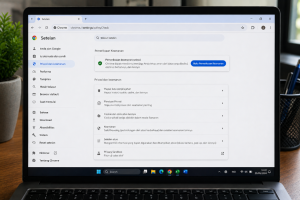
Pernahkah Sobat merasa koneksi internet di rumah mendadak jadi sangat lemot, padahal baru saja bayar tagihan bulanan? Atau jangan-jangan, Sobat curiga ada tetangga atau orang asing yang diam-diam menumpang Wi-Fi rumah tanpa izin? Wah, kalau hal itu sampai terjadi, salah satu solusi paling ampuh dan cepat yang harus Sobat lakukan adalah mengganti kata sandi (password) Wi-Fi.

Mengganti sandi Wi-Fi secara berkala itu penting banget, lho. Selain bisa mendepak “penumpang gelap” yang bikin kuota seret dan internet lemot, langkah ini juga sangat berguna untuk menjaga keamanan data pribadi seluruh penghuni rumah dari ancaman siber.
Bagi sebagian orang, mengotak-atik pengaturan router atau modem internet mungkin terkesan rumit dan menakutkan. Tapi tenang saja, Sobat! Proses ini sebenarnya sangat simpel dan bisa dilakukan sendiri lewat HP atau laptop tanpa perlu memanggil teknisi provider. Yuk, simak tutorial ganti sandi Wi-Fi super mudah berikut ini!
Langkah 1: Hubungkan Perangkat Sobat ke Jaringan Wi-Fi
Sebelum masuk ke menu pengaturan, pastikan HP, laptop, atau komputer yang akan Sobat gunakan sudah terhubung (connected) ke jaringan Wi-Fi yang ingin diganti sandinya. Jika internetnya terputus karena Sobat lupa sandi yang lama, Sobat bisa menghubungkan laptop ke router menggunakan kabel LAN terlebih dahulu.
Langkah 2: Cari Tahu IP Address Router Sobat
Setiap router Wi-Fi memiliki alamat beranda digital yang disebut IP Address. Alamat inilah yang akan kita ketik di browser untuk masuk ke menu pengaturan utama.
Umumnya, provider internet di Indonesia (seperti Indihome, Biznet, First Media, atau XL Home) menggunakan alamat IP standar. Sobat bisa mengecek stiker di bagian bawah atau belakang perangkat router fisik rumah Sobat. Di sana biasanya tertulis info IP Address, username, dan password default.
Jika stikernya sudah pudar, berikut adalah beberapa IP Address yang paling sering digunakan:
- 192.168.1.1
- 192.168.0.1
- 192.168.100.1
Langkah 3: Masuk ke Halaman Login Web Admin
Jika sudah menemukan angka IP Address tersebut, sekarang ikuti langkah berikut:
- Buka aplikasi browser di HP atau laptop Sobat (bisa menggunakan Google Chrome, Safari, atau Mozilla Firefox).
- Ketik angka IP Address tersebut di kolom pencarian alamat (bukan di kolom pencarian Google, ya!) lalu tekan Enter.
- Sobat akan diarahkan ke halaman login admin router.
- Masukkan Username dan Password admin Sobat. Jika belum pernah diganti sejak pemasangan awal, silakan coba kombinasi standar berikut:
- Username: admin | Password: admin
- Username: user | Password: user
Langkah 4: Cari Menu Pengaturan Wireless (Wi-Fi)
Setelah berhasil masuk ke dalam dasbor utama router, Sobat mungkin akan melihat banyak sekali menu berbahasa Inggris. Jangan bingung, Sobat cukup fokus mencari menu yang berkaitan dengan jaringan tanpa kabel.
Nama menu ini bisa sedikit berbeda tergantung pada merk router yang Sobat gunakan (ZTE, Huawei, TP-Link, atau ASUS). Cari menu yang bernama:
- Wireless
- WLAN
- Network -> WLAN
- Setup -> Wireless Setup
Langkah 5: Ganti Nama dan Sandi Wi-Fi yang Baru
Nah, sekarang Sobat sudah berada di ruang rahasianya! Di halaman ini, Sobat akan melihat beberapa kolom penting:
- SSID Name / Wireless Network Name: Ini adalah nama Wi-Fi rumah Sobat yang muncul saat di-scan di HP. Jika bosan dengan nama lama, Sobat bisa sekalian menggantinya di sini.
- WPA Pre-Shared Key / Password / Passphrase: Kolom inilah tempat sandi Wi-Fi Sobat berada. Hapus sandi lama, lalu ketikkan sandi baru yang sudah Sobat siapkan.
Tips Membuat Sandi Kuat dari Mimin: Jangan gunakan tanggal lahir atau angka berurutan seperti 12345678. Buatlah kombinasi unik yang terdiri dari minimal 8 karakter dengan campuran huruf besar, huruf kecil, angka, dan simbol (contoh: RumahKita!2026).
Langkah 6: Simpan Perubahan (Save/Apply)
Jika nama dan sandi baru sudah diisi dengan benar, jangan langsung menutup browser, ya! Cari tombol Save, Apply, atau Submit yang biasanya berada di bagian bawah halaman pengaturan untuk mengunci perubahan tersebut.
Begitu tombol tersebut diklik, router secara otomatis akan melakukan restart singkat. Pada momen ini, koneksi Wi-Fi di HP atau laptop yang Sobat gunakan akan langsung terputus secara otomatis. Jangan panik, Sobat! Itu tandanya tutorial ganti sandi Wi-Fi ini sudah berhasil berjalan.
Langkah 7: Hubungkan Kembali Semua Perangkat
Langkah terakhir, Sobat tinggal masuk ke pengaturan Wi-Fi di HP atau laptop masing-masing. Cari nama Wi-Fi Sobat, lalu pilih opsi Forget Network (Lupakan Jaringan) terlebih dahulu untuk menghapus memori sandi yang lama. Setelah itu, klik kembali nama Wi-Fi tersebut, masukkan sandi baru yang sudah Sobat buat tadi, dan klik Connect.
Selamat! Sekarang jaringan internet rumah Sobat sudah jauh lebih aman, bersih dari para pengguna ilegal, dan siap digunakan untuk streaming atau mabar game online dengan kecepatan maksimal tanpa hambatan.
Kesimpulan
Bagaimana, Sobat? Ternyata tutorial ganti sandi Wi-Fi itu sama sekali nggak seseram dan serumit yang dibayangkan, kan? Hanya butuh waktu kurang dari 5 menit, keamanan privasi internet rumah Sobat sudah terjaga dengan baik. Idealnya, lakukan penggantian berkala ini setiap 2 hingga 3 bulan sekali, ya.
Semoga artikel ini bermanfaat dan bisa memandu Sobat dengan baik. Selamat mencoba, dan rasakan sensasi internetan ngebut tanpa tumpangan gratisan lagi!