Dalam era fleksibilitas kerja digital saat ini, pengolah kata berbasis awan (cloud-based word processor) telah menjadi kebutuhan utama bagi pelajar, mahasiswa, maupun profesional. Google Docs hadir sebagai salah satu aplikasi pengolahan dokumen paling populer karena dapat diakses secara gratis, tidak membebankan kapasitas penyimpanan perangkat, serta memungkinkan penyuntingan dokumen secara bersama-sama dalam waktu nyata (real-time collaboration).
Berbeda dengan pengolah kata tradisional yang mengharuskan Anda menyimpan berkas secara manual dan mengirimkan lampiran file yang berulang melalui email, Google Docs menyimpan setiap ketikan Anda secara otomatis ke Google Drive.
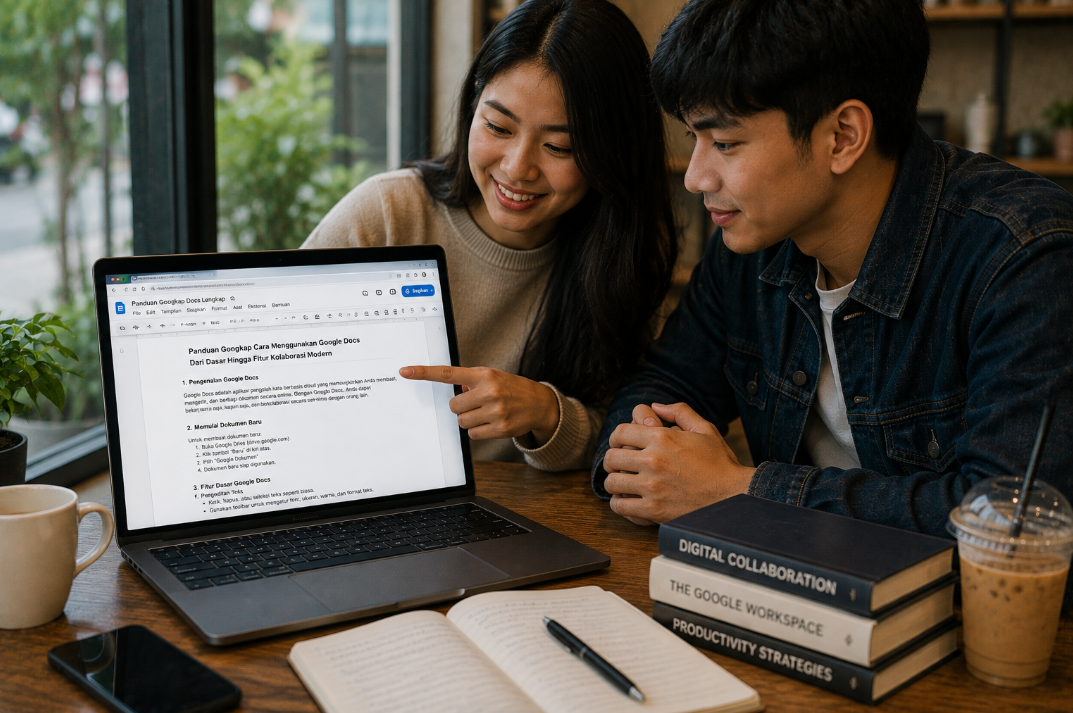
Berikut adalah panduan praktis dan terstruktur mengenai cara menggunakan Google Docs dari tahap paling dasar hingga fitur-fitur produktivitas canggih.
1. Membuka dan Membuat Dokumen Baru di Google Docs
Untuk mulai menggunakan Google Docs, Anda hanya membutuhkan sebuah akun Google (Gmail) dan peramban web (browser):
                    [ ALUR MEMBUAT DOKUMEN ]
                               │
      ┌────────────────────────┴────────────────────────┐
      ▼                                                 ▼
[ VIA GOOGLE DRIVE ]                             [ VIA BROWSER DIRECT ]
- Akses drive.google.com                         - Akses docs.google.com
- Klik + Baru ➔ Google Dokumen                   - Klik "Blank" / Pilih Template
- Akses Situs Resmi: Buka peramban web di komputer atau laptop Anda, lalu kunjungi
docs.google.com. - Masuk Akun: Masuk (login) menggunakan alamat email Gmail dan kata sandi Anda.
- Membuat Dokumen Kosong: Klik opsi Kosong (Blank) berikon tanda plus (+) berwarna-warni di bagian atas lembar kerja.
- Memberi Judul Dokumen: Klik teks Dokumen tanpa judul (Untitled document) di sudut kiri atas, lalu ketik nama dokumen yang Anda inginkan (misalnya: Laporan Bulanan atau Tugas Makalah).
2. Pengformatan Teks dan Fitur Dasar Pengolah Kata
Google Docs menyediakan bilah alat (toolbar) yang familier untuk mengatur estetika dan tata letak tulisan Anda:
- Navigasi Gaya Huruf (Typography): Pilih jenis huruf (seperti Arial, Times New Roman, atau Roboto), atur ukuran font, dan berikan opsi gaya seperti B (Bold/Tebal), I (Italic/Miring), atau U (Underline/Garis Bawah).
- Perataan Paragraf & Spasi: Gunakan opsi perataan rata kiri (Align Left), rata tengah (Center), rata kanan (Align Right), atau rata kiri-kanan (Justify). Anda juga dapat mengatur jarak antarbaris (Line Spacing) menjadi 1.15 atau 1.5.
- Struktur Judul (Headings): Ubah teks biasa menjadi Heading 1, Heading 2, atau Heading 3 untuk menyusun hierarki dokumen. Penggunaan Heading ini secara otomatis akan membentuk Daftar Isi / Outline Dokumen di bilah navigasi sebelah kiri.
3. Efisiensi Kerja: Mode Penyuntingan, Komentar, dan Riwayat Versi
Salhsatu kekuatan terbesar Google Docs terletak pada fitur manajemen perubahan dokumen ketika digunakan untuk bekerja bersama tim:
A. Tiga Mode Akses Kerja
Pada sudut kanan atas bilah alat, Anda dapat beralih di antara 3 mode kerja:
- Editing Mode (Mode Edit): Mode standar di mana semua perubahan ketikan atau penghapusan teks langsung mengubah isi dokumen.
- Suggesting Mode (Mode Saran): Setiap penambahan atau penghapusan teks akan muncul dalam bentuk tanda sorot warna (track changes). Pemilik dokumen dapat menerima (Accept) atau menolak (Reject) usulan perubahan tersebut.
- Viewing Mode (Mode Lihat): Membaca dokumen tanpa risiko memindahkan atau menghapus isi teks secara tidak sengaja.
B. Fitur Komentar & Mentag Rekan Tim
Blok kata atau kalimat tertentu, lalu klik ikon Tambah Komentar (Add comment) yang muncul di margin sebelah kanan. Ketik tanda @ diikuti alamat email rekan tim Anda (contoh: @nama@gmail.com) untuk memberikan penugasan khusus (Assign). Rekan Anda akan menerima notifikasi email secara otomatis.
C. Riwayat Versi (Version History)
Jika dokumen Anda mengalami kesalahan format atau terhapus secara tidak sengaja oleh pengguna lain, Anda tidak perlu panik:
- Klik menu File ===> pilih Riwayat versi (Version history) ===> klik Lihat riwayat versi.
- Sistem akan menampilkan seluruh catatan perubahan dari waktu ke waktu beserta nama penulisnya.
- Pilih tanggal versi sebelumnya yang masih rapi, lalu klik Pulihkan versi ini (Restore this version).
Tabel Perbandingan Opsi Hak Akses Berbagi (Share Permissions)
| Level Akses | Membaca Dokumen | Memberi Komentar | Menyunting Teks | Mengatur Ulang Hak Akses |
| Pelihat (Viewer) | Ya | Tidak | Tidak | Tidak |
| Pengomentar (Commenter) | Ya | Ya | Tidak (Hanya berupa saran) | Tidak |
| Editor | Ya | Ya | Ya (Akses penuh) | Ya (Jika diizinkan pemilik) |
4. Fitur Produktivitas Modern: Dikte Suara dan Pengetikan Luring
- Dikte Suara (Voice Typing): Malas mengetik dokumen yang panjang? Buka tab Alat (Tools) ===> pilih Pengetikan suara (Voice typing) atau tekan tombol kombinasi
Ctrl + Shift + S. Pilih bahasa yang diinginkan (misalnya Bahasa Indonesia), klik ikon mikrofon, lalu mulailah berbicara. Suara Anda akan dikonversi menjadi teks tulisan secara otomatis. - Akses Tanpa Koneksi Internet (Offline Mode): Anda tetap bisa mengedit Google Docs saat tidak ada koneksi internet. Aktifkan opsi ini melalui tab File ===> centang Sediakan saat offline (Make available offline). Saat koneksi terhubung kembali, seluruh perubahan akan disinkronkan otomatis ke server.
5. Cara Mengunduh Dokumen ke Format Lain (Export/Download)
Meskipun berbasis web, dokumen Google Docs dapat diunduh ke berbagai ekstensi format populer untuk kebutuhan cetak atau pengiriman resmi:
- Buka menu File pada bilah atas.
- Arahkan kursor ke opsi Download.
- Pilih format berkas yang Anda butuhkan:
- Microsoft Word (
.docx): Untuk melanjutkan penyuntingan di aplikasi Microsoft Word. - Dokumen PDF (
.pdf): Untuk pengiriman berkas resmi agar tata letak tidak bergeser saat dibuka di perangkat lain. - Teks Biasa (
.txt) / Web Page (.html): Untuk kebutuhan penerbitan web.
- Microsoft Word (
Kesimpulan
Menguasai cara menggunakan Google Docs memberikan fleksibilitas tinggi dalam penyusunan dokumen modern. Melalui dukungan fitur simpan otomatis, sistem kolaborasi waktu nyata, riwayat revisi yang aman, serta integrasi teknologi suara dan awan, proses penulisan dan penyuntingan dapat dilakukan secara lebih cepat, aman, dan efisien dari perangkat apa pun.