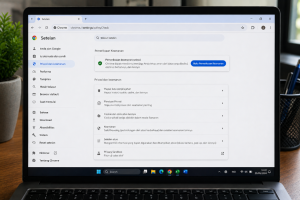
Di era digital yang serba cepat, mengumpulkan informasi, umpan balik (feedback), hingga data pendaftaran secara manual tidak lagi efisien. Platform pembuat formulir daring seperti Google Forms menjadi alat yang sangat diandalkan oleh pelajar, pengajar, peneliti, maupun pelaku usaha.
Selain bersifat 100% gratis dan terhubung langsung dengan ekosistem Google Workspace, Google Form memudahkan Anda membuat formulir interaktif dalam hitungan menit. Data tanggapan dari responden dapat terekam secara otomatis, tertata rapi, dan langsung bisa dihubungkan ke spreadsheet untuk dianalisis lebih lanjut.

Berikut adalah panduan praktis dan terstruktur mengenai cara membuat Google Form dari tahap dasar hingga pengolahan hasil tanggapan.
1. Langkah Awal: Membuka dan Membuat Formulir Baru
Untuk membuat Google Form, Anda hanya memerlukan akun Google (Gmail) yang aktif:
                    [ ALUR PEMBUATAN GOOGLE FORM ]
                                  │
      ┌───────────────────────────┼───────────────────────────┐
      ▼                           ▼                           ▼
[ BUKA GOOGLE FORMS ]       [ DESAIN PERTANYAAN ]       [ BAGIKAN TAUTAN ]
- Reset / Tamplate Blank    - Pilih tipe jawaban        - Email, Link, atau
- Buat Judul & Deskripsi    - Atur opsi "Wajib Isi"       Embed Website
- Buka peramban web (browser), lalu akses situs
forms.google.com(atau buka melalui Google Drive ===> klik + Baru ===> pilih Google Formulir). - Masuk (Login) menggunakan alamat email dan kata sandi Google Anda.
- Untuk memulai formulir dari lembar kosong, klik Formulir kosong (Blank form) berikon tanda plus (+). Anda juga bisa memilih template siap pakai di galeri template.
- Klik teks Formulir tanpa judul di pojok kiri atas untuk memberikan nama formulir (misalnya: Formulir Pendaftaran Seminar atau Survei Kepuasan Pelanggan).
- Isi bagian Deskripsi formulir untuk memberikan penjelasan singkat kepada responden mengenai maksud dan tujuan formulir tersebut.
2. Menambahkan dan Memilih Jenis Pertanyaan
Google Form menyediakan berbagai tipe pertanyaan yang bisa disesuaikan dengan jenis data yang ingin Anda kumpulkan:
- Klik area Pertanyaan Tanpa Judul untuk mengetik pertanyaan pertama.
- Klik opsi menu lungsur (dropdown) di sebelah kanan pertanyaan untuk memilih tipe jawaban:
- Jawaban Singkat (Short Answer): Untuk mengumpulkan data ringkas seperti Nama Lengkap, Alamat Email, atau Nomor WhatsApp.
- Paragraf (Paragraph): Untuk jawaban panjang berupa saran, tanggapan, atau deskripsi.
- Pilihan Ganda (Multiple Choice): Responden hanya dapat memilih satu opsi jawaban terbaik dari beberapa pilihan.
- Kotak Centang (Checkboxes): Responden dapat memilih lebih dari satu opsi jawaban sekaligus.
- Dropdown: Opsi pilihan dalam bentuk daftar lipat ke bawah untuk menghemat ruang layar.
- Upload File: Memungkinkan responden mengunggah berkas (seperti foto KTP, bukti transfer, atau dokumen PDF) langsung ke Google Drive Anda.
- Skala Linear (Linear Scale): Cocok untuk survei tingkat kepuasan (misalnya skala penilaian dari angka 1 hingga 5).
- Mengaktifkan Fitur Wajib Isi: Aktifkan tombol geser Wajib diisi (Required) di sudut kanan bawah kolom pertanyaan jika pertanyaan tersebut tidak boleh dilewati oleh responden.
- Menambah Pertanyaan Baru: Klik ikon tanda plus (+) pada bilah menu melayang di samping kanan formulir.
3. Mempercantik Tampilan Tema (Customize Theme)
Agar formulir terlihat menarik dan berstandar profesional, Anda dapat mengubah kombinasi warna dan gambar header:
- Klik ikon Sesuaikan Tema (Customize Theme) berbentuk palet cat di bagian atas layar.
- Gambar Header: Klik Pilih gambar untuk menambahkan logo instansi atau gambar latar di bagian paling atas formulir.
- Warna Tema & Latar: Pilih skema warna yang senada dengan identitas merek atau tema acara Anda.
- Gaya Font: Atur jenis huruf untuk judul dan teks pertanyaan agar mudah dibaca.
4. Mengatur Formulir Menjadi Kuis Otomatis (Quiz Settings)
Jika Anda seorang pengajar yang ingin membuat ujian atau kuis daring dengan penilaian nilai otomatis, ikuti langkah ini:
- Buka tab Setelan (Settings) di bagian atas formulir.
- Aktifkan opsi Jadikan ini kuis (Make this a quiz).
- Kembali ke tab Pertanyaan (Questions).
- Klik opsi Kunci jawaban (Answer key) di bagian bawah pertanyaan:
- Pilih opsi jawaban yang benar.
- Masukkan jumlah poin untuk pertanyaan tersebut.
- Tambahkan masukan (feedback) jawaban jika diperlukan, lalu klik Selesai.
Tabel Perbandingan Jenis Pertanyaan di Google Form
| Tipe Pertanyaan | Batas Jumlah Pilihan | Jenis Data yang Dihasilkan | Contoh Penggunaan |
| Jawaban Singkat | Teks Bebas (Pendek) | Identitas / Angka Singkat | Nama, No. HP, NIM |
| Pilihan Ganda | Pilih 1 dari banyak opsi | Data Kategorikal Tunggal | Jenis Kelamin, Agama |
| Kotak Centang | Pilih >1 opsi bebas | Data Pilihan Jamak | Hobi, Minat Topik |
| Skala Linear | Skala Rentang (1-5 / 1-10) | Tingkat Kepuasan / Urutan | Evaluasi Acara / Rating |
| Upload File | Berkas Dokumen/Gambar | Media Digital | Bukti Pembayaran, Foto |
5. Membagikan Formulir ke Responden (Send Form)
Setelah seluruh pertanyaan selesai disusun dan diuji coba, bagikan formulir kepada target responden:
- Klik tombol Kirim (Send) di sudut kanan atas.
- Pilih metode pengiriman yang diinginkan:
- Melalui Email: Ketik alamat email penerima pada kolom Kepada.
- Melalui Tautan (Link): Klik ikon rantai/tautan ===> centang kotak Perpendek URL (Shorten URL) agar tautan lebih ringkas ===> klik Salin (Copy). Bagikan tautan ini ke grup WhatsApp, Telegram, atau media sosial.
- Embed HTML: Klik ikon kode (
< >) untuk menempelkan formulir langsung di dalam halaman situs web (website).
6. Memantau dan Menganalisis Tanggapan (Responses)
Data yang telah diisi oleh responden akan terekam secara langsung (real-time):
- Buka tab Tanggapan (Responses) di bagian atas formulir.
- Anda dapat melihat ringkasan visual berupa grafik lingkaran dan grafik batang dari seluruh respon yang masuk.
- Mengekspor ke Google Sheets: Klik ikon hijau Sepresi (Link to Sheets) di pojok kanan tab tanggapan untuk membuat lembar kerja Google Sheets baru. Seluruh data jawaban responden akan tersusun rapi dalam bentuk tabel spreadsheet yang siap diunduh atau diolah lebih lanjut.
Kesimpulan
Cara membuat Google Form sangatlah praktis dan efisien untuk berbagai kebutuhan pengumpulan data. Dengan menguasai penataan jenis pertanyaan, penyesuaian estetika tema, pemanfaatan kuis otomatis, serta integrasi data ke Google Sheets, Anda dapat mengelola survei dan pendaftaran secara rapi, cepat, dan profesional tanpa hambatan teknis.