Siapa di sini yang hobi banget mabar (main bareng) di Roblox? Game platform yang satu ini memang enggak ada habisnya memberikan keseruan. Mulai dari tegangnya main Break In, serunya simulasi kehidupan di Brookhaven, sampai menguji ketangkasan di berbagai map Obby (Obstacle Course).
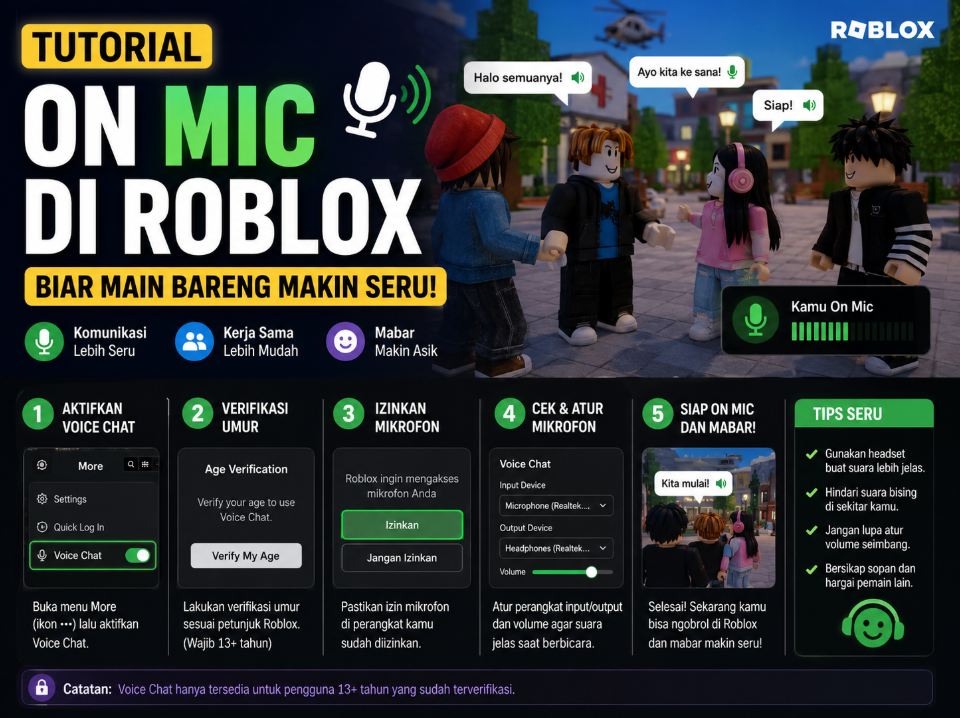
Tapi, Sobat pernah enggak sih merasa capek atau kurang seru kalau harus mabar sambil mengetik di kolom chat? Mau kasih tahu teman kalau ada musuh atau mau janjian strategi, eh… keburu kalah duluan gara-gara kelamaan ngetik. Kebayang kan repotnya?
Nah, untungnya Roblox sudah punya fitur keren bernama Spatial Voice atau yang lebih populer disebut Voice Chat (VC). Dengan fitur ini, Sobat bisa langsung on mic dan mengobrol lewat suara dengan pemain lain yang ada di dekat karakter kamu. Seru banget, kan?
Biar mabar kamu makin interaktif dan seru, yuk simak tutorial lengkap cara mengaktifkan dan menggunakan fitur on mic di Roblox berikut ini!
Syarat Utama Sebelum Mengaktifkan On Mic di Roblox
Sebelum kita masuk ke langkah-langkahnya, ada syarat penting nih yang harus Sobat ketahui. Demi menjaga keamanan komunitas, terutama anak-anak, Roblox menerapkan kebijakan ketat untuk fitur ini.
Berikut adalah syarat utama yang wajib dipenuhi:
- Akun Berusia 13 Tahun ke Atas: Fitur voice chat hanya tersedia untuk pengguna yang akun Roblox-nya terdaftar dengan usia minimal 13 tahun.
- Melakukan Verifikasi Usia (Age Verification): Sobat harus menyiapkan dokumen identitas resmi (seperti KTP, Kartu Pelajar yang ada tanggal lahirnya, SIM, atau Paspor) beserta kamera HP yang berfungsi dengan baik untuk proses foto selfie.
Tips Penting buat Sobat: Kalau saat mendaftar akun Roblox dulu kamu asal memasukkan tanggal lahir dan usiamu terdeteksi di bawah 13 tahun, fitur verifikasi ini tidak akan muncul. Jadi, pastikan data umur di pengaturan akunmu sudah benar, ya!
Langkah demi Langkah Mengaktifkan Fitur Voice Chat
Proses ini paling mudah dilakukan jika Sobat mengombinasikan laptop/PC dengan smartphone untuk proses foto dokumen. Mari kita mulai tutorialnya, Sobat!
Langkah 1: Masuk ke Pengaturan Akun (Settings)
Buka aplikasi Roblox atau lewat browser di laptop/PC kamu, lalu login. Klik ikon Gerigi/Pengaturan di pojok kanan atas layar, lalu pilih menu Settings.
Langkah 2: Verifikasi Tanggal Lahir Kamu
Di tab Account Info, periksa kembali tanggal lahir Sobat. Tepat di bawah kolom tanggal lahir, kamu akan melihat tombol bertuliskan “Verify My Age” (Verifikasi Usiaku). Klik tombol tersebut.
Langkah 3: Scan QR Code Menggunakan Smartphone
Setelah diklik, sebuah pop-up berisi kode QR akan muncul di layar PC kamu. Ambil smartphone Sobat, buka kamera atau aplikasi pemindai QR, lalu scan kode tersebut. Sobat akan diarahkan ke sebuah situs web verifikasi khusus yang aman (Roblox bekerja sama dengan pihak ketiga resmi bernama Veriff).
Langkah 4: Foto Dokumen Identitas dan Selfie
Ikuti instruksi yang muncul di layar HP Sobat:
- Foto Dokumen: Ambil foto KTP, Kartu Pelajar, atau Paspor milikmu. Pastikan semua tulisan, foto, dan tanggal lahir terlihat jelas, tidak buram, dan tidak terpotong cahaya (glare).
- Foto Selfie: Sistem akan meminta Sobat melakukan pemindaian wajah (selfie bergerak) untuk memastikan bahwa yang melakukan verifikasi adalah orang yang sama dengan di dokumen.
Setelah selesai, tunggu beberapa menit. Sistem Roblox akan mencocokkan datamu. Jika berhasil, status di akunmu akan berubah menjadi “Age Verified” (Usia Terverifikasi).
Langkah 5: Nyalakan Fitur On Mic di Menu Privacy
Jika proses verifikasi usia sudah sukses, sekarang kembali lagi ke menu Settings di Roblox Sobat.
- Pilih tab Privacy di sebelah kiri.
- Cari bagian Beta Features.
- Sobat akan melihat opsi bertuliskan “Enable Voice Chat” atau “Use microphone to animate your avatar with your voice”.
- Geser tombol di sampingnya hingga berubah menjadi warna hijau (Aktif). Saat muncul peringatan konfirmasi, klik saja Enable.
Cara Menggunakan On Mic Saat Berada di Dalam Game
Selamat, Sobat! Sekarang fitur voice chat kamu sudah aktif. Tapi tunggu dulu, bagaimana cara menggunakannya saat bermain game?
- Pilih Game yang Mendukung Voice Chat: Tidak semua game di Roblox mendukung fitur ini, Sobat. Sebelum masuk ke dalam game, cek bagian deskripsi atau detail game tersebut. Cari ikon mikrofon atau tulisan “Voice Enabled: Yes”. Contoh game populer yang mendukung VC adalah Mic Up, Brookhaven, dan Natural Disaster Survival.
- Cek Ikon Mikrofon di Atas Karakter: Begitu masuk ke dalam map, Sobat akan melihat ikon mikrofon melayang di atas kepala karakter kamu.
- Jika ikon mikrofonnya berwarna merah atau ada garis silang, artinya mic kamu sedang dalam kondisi Mute (Sobat tidak bisa didengar orang lain).
- Ketuk atau klik ikon mikrofon tersebut untuk membuka kunci (unmute). Jika warnanya berubah dan mulai bergerak-gerak mengikuti suaramu, artinya Sobat sudah berhasil On Mic!
Etika On Mic di Roblox (Biar Main Tetap Aman dan Nyaman)
Karena Sobat sekarang bisa berbicara langsung dengan orang asing dari seluruh dunia, ada beberapa hal penting yang harus diperhatikan demi kenyamanan bersama:
- Gunakan Headset/Earphone: Biar suara game di speaker kamu tidak mantul kembali ke dalam mic (echoing), yang bisa membuat telinga pemain lain sakit.
- Jangan Toxic: Roblox sangat ketat dalam menyaring kata-kata kasar. Jika Sobat berkata kasar atau melakukan perundungan (bullying) lewat suara, pemain lain bisa melaporkanmu (report), dan akunmu bisa terkena banned.
- Gunakan Fitur Mute Jika Berisik: Kalau ada pemain lain yang menyalakan lagu terlalu keras atau berteriak-teriak, Sobat bisa mengeklik ikon mikrofon di atas kepala karakter mereka atau lewat menu player list untuk membungkam (mute) suara mereka secara personal.
Kesimpulan
Nah, itu dia tutorial lengkap cara on mic di Roblox. Ternyata tidak terlalu sulit, kan? Tantangan terbesarnya memang hanya ada pada proses verifikasi dokumen identitas di awal, tetapi itu semua dilakukan demi menjaga keamanan bermain game.
Sekarang Sobat tidak perlu repot lagi mengetik panjang lebar di tengah pertandingan. Tinggal aktifkan mic, sapa teman mabar kamu, dan nikmati keseruan bermain Roblox dengan pengalaman yang jauh lebih interaktif!
Selamat mencoba, selamat mengobrol, dan semoga mabar kamu makin kompak ya, Sobat! Sampai jumpa di tutorial seru berikutnya!