Di era media sosial saat ini, video yang menarik tidak hanya dinilai dari visualnya yang estetik, tetapi juga dari kualitas audionya. Salah satu elemen audio yang sering kali disepelekan namun memiliki dampak luar biasa adalah efek suara (sound effect atau SFX). Apakah Sobat pernah melihat video komedi yang terasa garing? Atau video sinematik yang terasa datar? Besar kemungkinan itu terjadi karena minimnya penggunaan efek suara.
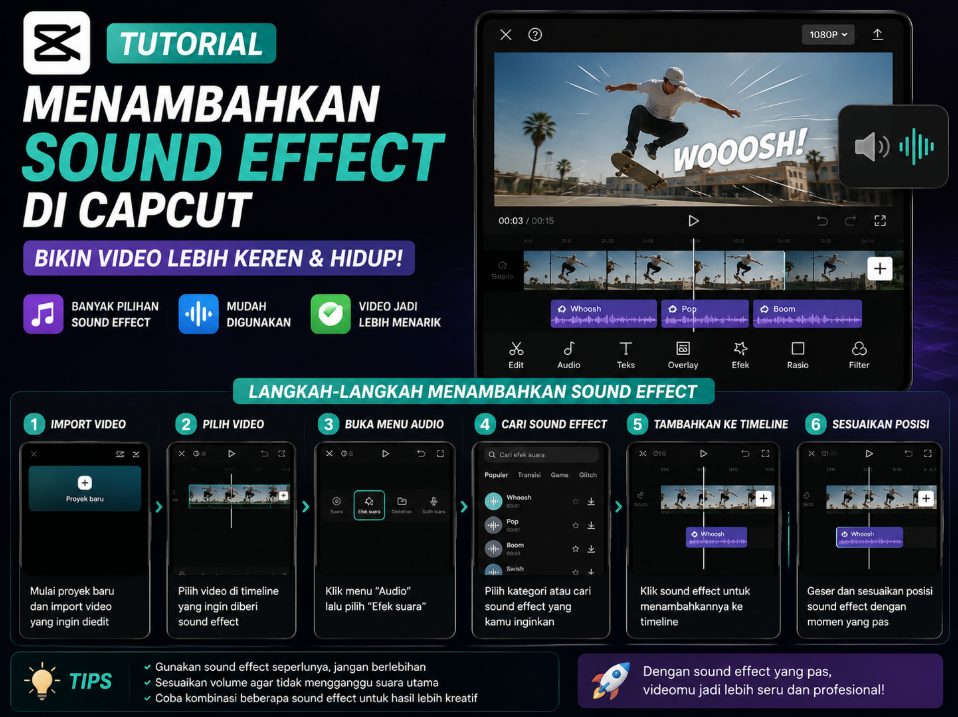
Sound effect berfungsi untuk memberikan penekanan pada momen tertentu, membangun atmosfer, memicu emosi penonton, hingga menghidupkan transisi antar-video. Salah satu aplikasi editing video terpopuler yang menyediakan fitur ini secara gratis dan lengkap adalah CapCut.
Baik Sobat seorang kreator konten pemula maupun profesional, menambahkan sound effect di CapCut sangatlah mudah. Yuk, simak panduan lengkap langkah demi langkahnya di bawah ini!
Langkah 1: Persiapan dan Mengimpor Video
Sebelum masuk ke tahap pemberian suara, pastikan Sobat sudah menyiapkan video yang ingin diedit.
- Buka aplikasi CapCut di smartphone (Android/iOS) atau perangkat PC Sobat.
- Klik tombol Proyek Baru (New Project) yang ada di halaman utama.
- Pilih satu atau beberapa klip video dari galeri perangkat Sobat yang ingin diberi efek suara, lalu klik Tambah (Add).
- Video Sobat kini sudah masuk ke dalam garis waktu (timeline) pengeditan.
Langkah 2: Mengakses Menu Audio dan Efek Suara
CapCut memiliki pustaka audio bawaan yang sangat kaya, mulai dari lagu latar (backsound) hingga ribuan jenis efek suara yang dikelompokkan berdasarkan kategori.
- Perhatikan deretan menu di bagian bawah layar. Klik ikon bertuliskan Audio.
- Setelah menu audio terbuka, Sobat akan melihat beberapa pilihan seperti Suara (Sounds), Efek (Effects), Diambil (Extracted), and Rekam (Record).
- Untuk menambahkan efek suara pendek, klik menu Efek (Effects) yang ditandai dengan ikon bintang atau tongkat sihir.
Langkah 3: Memilih Kategori Sound Effect yang Tepat
Setelah masuk ke menu Efek, CapCut akan menampilkan berbagai tab kategori untuk memudahkan pencarian Sobat. Menyelaraskan jenis video dengan kategori efek suara adalah kunci agar video tidak terasa aneh.
Berikut adalah beberapa kategori populer di CapCut yang sering digunakan:
- Performance / Transition: Cocok untuk efek suara woosh atau swish saat terjadi pergantian transisi video yang cepat.
- Laughter / Amusement: Berisi suara tawa, tepuk tangan, atau suara kartun yang sangat pas untuk video bergenre komedi atau vlog santai.
- Fight / Mechanical: Menyediakan efek pukulan, dentuman, suara mesin, atau klik kamera untuk video aksi dan sinematik.
- BGM Short: Efek musik pendek untuk membuka atau menutup sebuah adegan.
Jika Sobat sudah tahu suara apa yang dicari (misalnya suara petir atau bel pintu), Sobat bisa langsung mengetik kata kunci tersebut di kolom pencarian di bagian atas menggunakan bahasa Inggris (contoh: “thunder” atau “bell”) untuk hasil yang lebih akurat.
Langkah 4: Menyelaraskan Posisi Sound Effect di Timeline
Setelah menemukan efek suara yang pas, klik tombol Tambah (+) di sebelah kanan nama efek tersebut. Efek suara akan otomatis muncul sebagai bilah (bar) audio berwarna biru di bawah trek video Sobat.
Agar efek suara terdengar natural, posisinya harus sangat presisi dengan visual:
- Putar video secara perlahan untuk mencari momen tepat di mana efek suara harus berbunyi.
- Tekan dan tahan bilah audio tersebut, lalu geser ke kiri atau ke kanan untuk menyesuaikan posisinya dengan gerakan di dalam video.
- Misalnya, jika ada adegan seseorang menutup pintu, pastikan suara “gedubrak” muncul tepat pada milidetik saat pintu tersebut menyentuh kusennya.
Langkah 5: Mengatur Volume dan Efek Fade (Pudar)
Terkadang, sound effect bawaan CapCut terlalu keras sehingga menutupi suara asli video atau suara narasi (voiceover) Sobat. Oleh karena itu, lakukan kalibrasi volume.
- Mengatur Volume: Klik bilah efek suara di timeline, lalu pilih menu Volume di bagian bawah. Geser tuas ke kiri untuk mengecilkan atau ke kanan untuk mengeraskan. Idealnya, efek suara pendukung berkisar di antara 15% hingga 40% dari volume asli agar tidak memekakkan telinga penonton.
- Menambahkan Fade In / Out: Agar suara tidak muncul atau hilang secara mendadak, klik menu Pudar (Fade). Atur durasi Fade In (pudar masuk) dan Fade Out (pudar keluar) selama beberapa detik agar transisi audio terdengar lebih halus.
Langkah 6: Menggunakan Fitur Ekstrak Suara (Opsional)
Bagaimana jika efek suara yang Sobat inginkan tidak ada di pustaka CapCut, tetapi Sobat menemukannya di video TikTok atau YouTube? Sobat bisa memanfaatkan fitur Diambil (Extracted).
- Unduh terlebih dahulu video yang berisi sound effect impian Sobat ke galeri ponsel.
- Di menu Audio CapCut, pilih Diambil (Extracted).
- Pilih video yang baru saja diunduh, lalu klik Impor suara saja (Import sound only).
- CapCut akan memisahkan audio dari video tersebut dan memasukkannya ke timeline Sobat sebagai efek suara kustom.
Langkah 7: Pratinjau dan Ekspor Video
Sebelum mengakhiri proses editing, lakukan pratinjau (preview) video dari awal hingga akhir dengan menggunakan earphone atau headphone untuk memastikan keseimbangan audio kiri dan kanan sudah seimbang.
Jika semuanya sudah dirasa sempurna, Langkah selanjutnya adalah:
- Atur resolusi video di pojok kanan atas (disarankan 1080p dengan tingkat bingkai 30fps agar kualitasnya tajam saat diunggah).
- Klik ikon panah ke atas (Ekspor / Export).
- Tunggu proses rendering selesai, dan video kreatif Sobat dengan sound effect yang memukau kini siap dibagikan ke TikTok, Instagram Reels, atau YouTube Shorts!
Kesimpulan
Menambahkan sound effect di CapCut adalah teknik sederhana namun memberikan dampak yang masif bagi kualitas keseluruhan video Sobat. Dengan audio yang kaya dan presisi, penonton akan lebih betah menyaksikan konten Sobat hingga akhir. Jangan takut untuk bereksperimen menggabungkan berbagai jenis suara, karena kreativitas dalam dunia editing video tidak memiliki batas. Selamat mencoba dan mulailah menghidupkan karya-karyamu!